Proxmox: Abo-Meldung abschalten und Updates einrichten – Schritt für Schritt
Die rote Meldung „Keine gültige Subskription“ und der Fehler beim Aktualisieren sind normal. So stellst du Proxmox VE 9 auf die kostenlose No-Subscription-Quelle um und spielst alle Updates ein – Schritt für Schritt, mit echten Bildern.
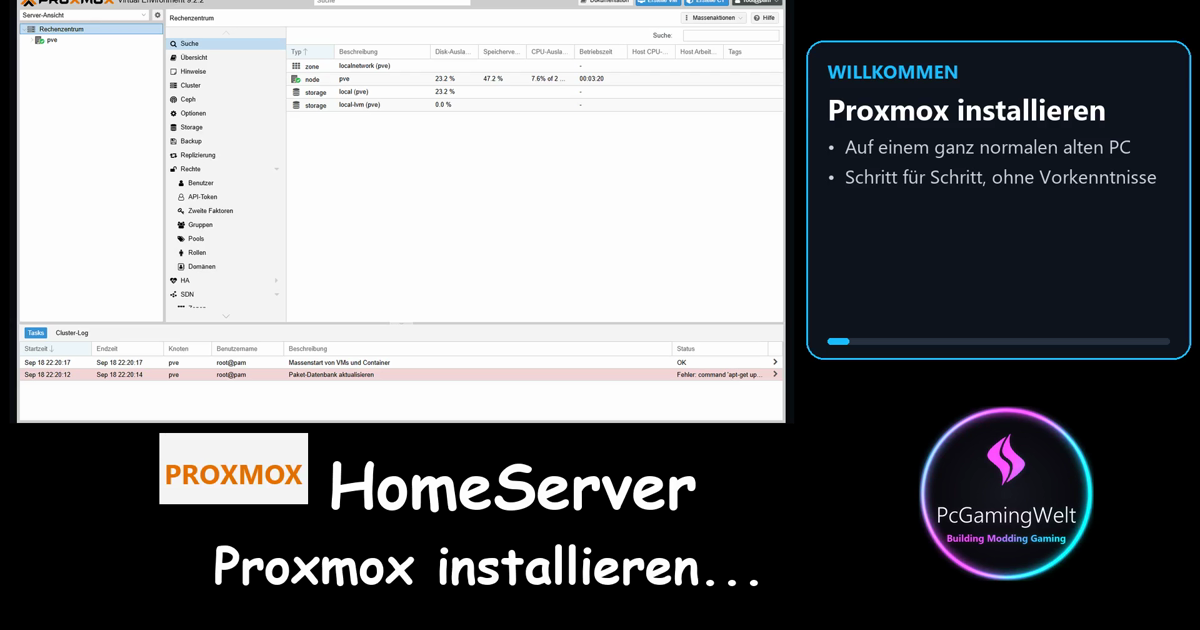
Nach der Installation begrüßt dich Proxmox bei jeder Anmeldung mit einer Meldung, dass du keine gültige Subskription hast, und im Aufgabenprotokoll steht eine rote Zeile Paket-Datenbank aktualisieren. In dieser Anleitung erkläre ich dir, woher das kommt, stelle Proxmox auf die kostenlose Update-Quelle um und aktualisiere den Server. Danach läuft alles sauber, ohne dass du etwas bezahlen musst.
Wie in Teil 3 habe ich alles in einer separaten Testumgebung mit dem typischen Fritzbox-Heimnetz (192.168.178.x) durchgeführt. Der Server heißt in den Bildern pve.fritz.box und hat die Adresse 192.168.178.10. Das sind nur Beispielwerte, bei dir sehen Name und Zahlen etwas anders aus.
So liest du diese Anleitung: WICHTIG musst du beachten. TIPP (optional) kannst du weglassen. Aufklappbare Kästen mit EXPERTEN-TIPP sind nur für Fortgeschrittene. Als Anfänger kannst du sie einfach überspringen, es funktioniert auch ohne.
Warum diese Meldung und dieser Fehler?
Proxmox VE ist freie Software und komplett ohne Bezahlung nutzbar. Die Firma dahinter verdient ihr Geld mit einem optionalen Abonnement. Das ist im Kern ein Supportvertrag, der vor allem für Firmen gedacht ist, die bei Problemen schnell Hilfe brauchen. Dazu gehört auch der Zugang zu einer besonders streng getesteten Update-Quelle.
Ohne Abo passiert Folgendes:
- Bei jeder Anmeldung erscheint das Fenster Keine gültige Subskription. Das ist normal und kein Fehler.
- Proxmox versucht, Updates aus der Abo-Quelle zu holen, und bekommt keinen Zugriff. Deshalb steht im Protokoll die rote Zeile Paket-Datenbank aktualisieren.
Die Lösung: Du trägst die kostenlose Quelle ein, die No-Subscription-Quelle, und schaltest danach die Abo-Quellen ab.
WICHTIG Ehrlich gesagt: Die kostenlosen Updates sind etwas weniger streng getestet als die der Abo-Kunden. Für Heimanwender und das Homelab ist das die übliche Wahl und läuft in der Praxis gut. Für einen Firmenserver, der nie ausfallen darf, ist das Abo dagegen eine sinnvolle Investition. Wer Proxmox mag, darf es gern unterstützen, es ist aber keine Pflicht.
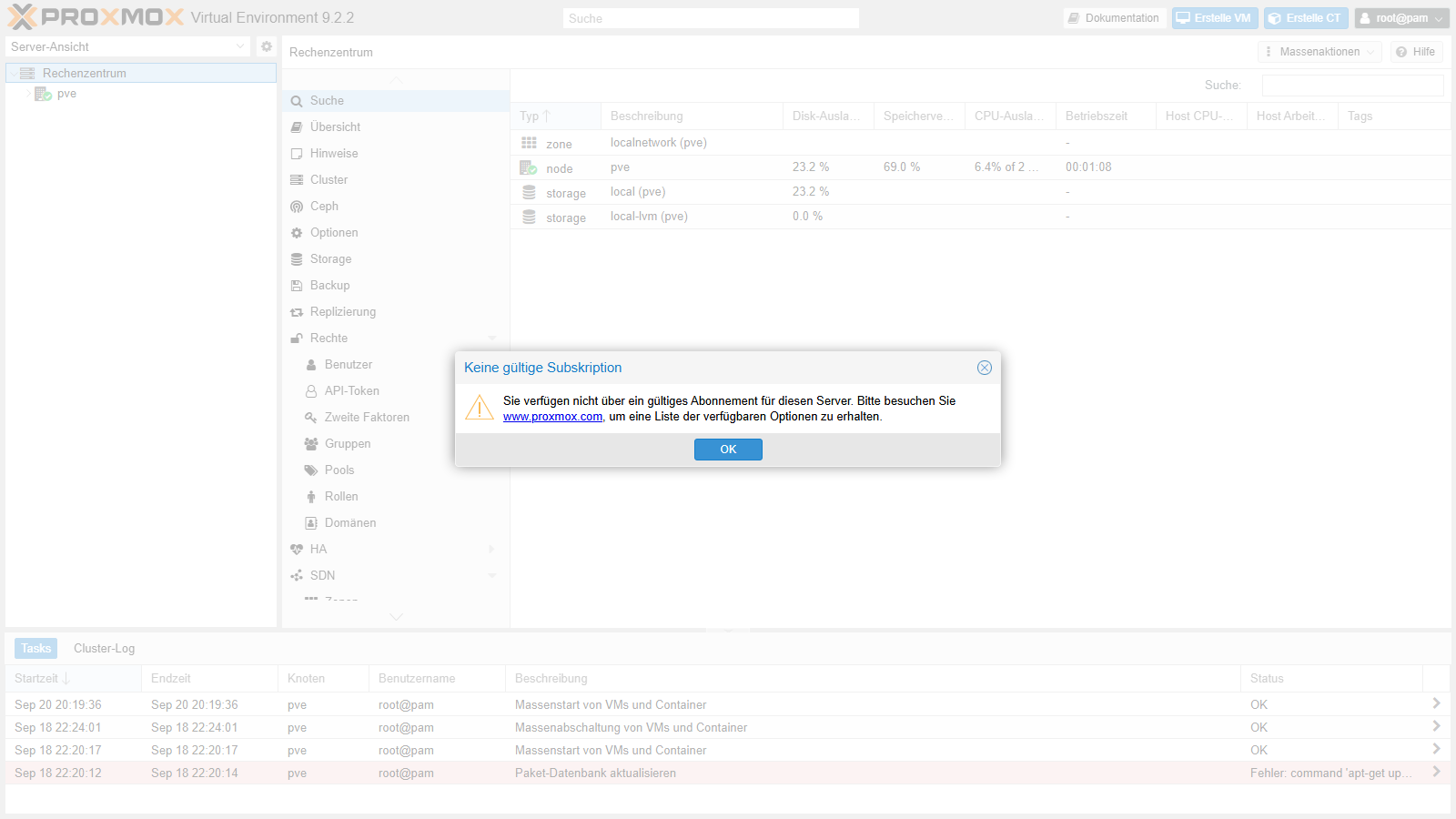
Bild 1: Das Hinweisfenster erscheint bei jeder Anmeldung. Ein Klick auf OK schließt es.
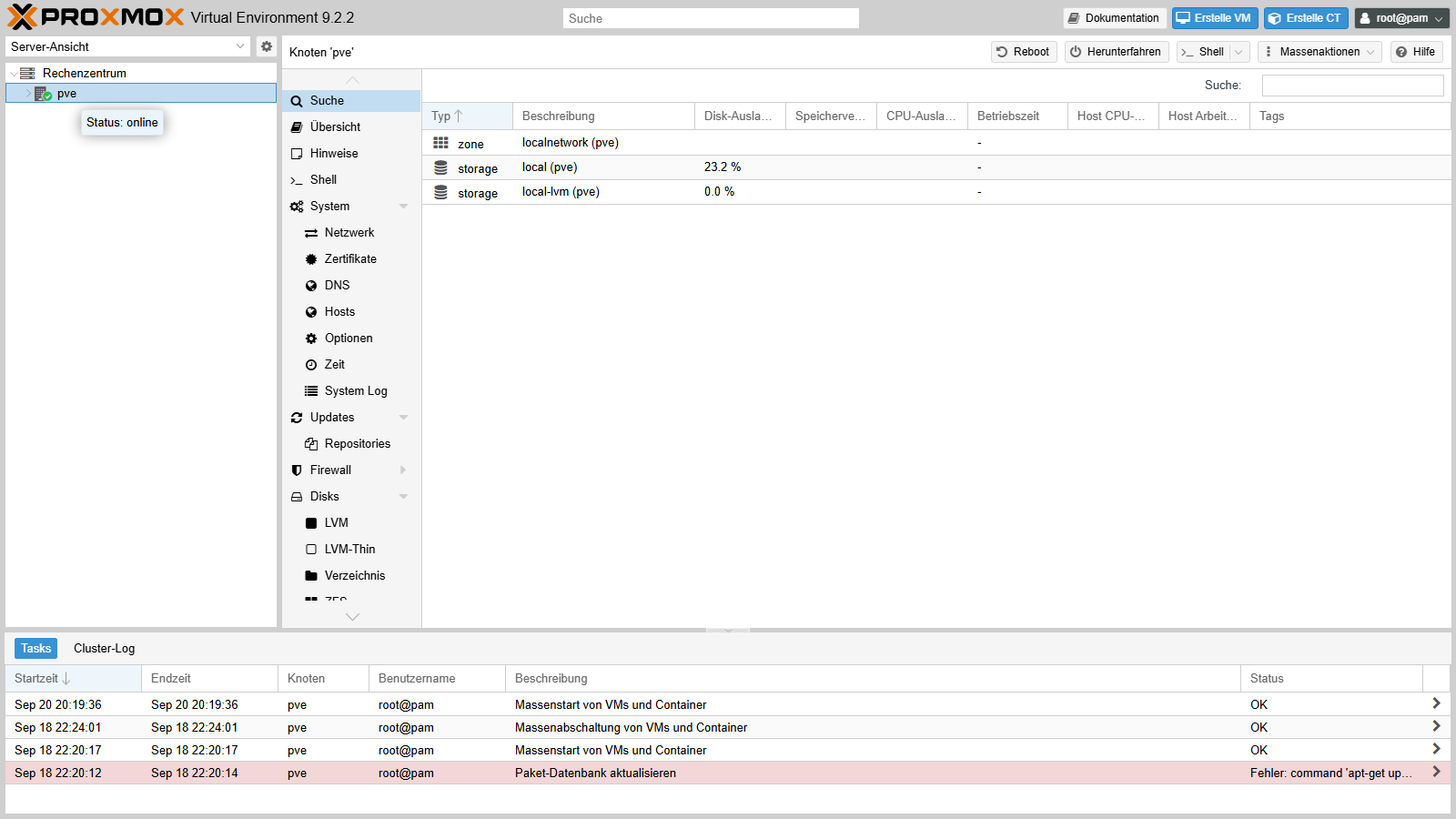
Bild 2: Die rote Zeile im Protokoll zeigt, dass die Abo-Quelle ohne Abo nicht erreichbar ist.
Was sind Repositories (Paketquellen)?
Proxmox läuft auf Debian, einem Linux-System. Programme und Updates kommen dort nicht von irgendwelchen Webseiten, sondern aus Repositories, auf Deutsch Paketquellen. Stell dir ein Repository wie einen Online-Laden vor: Dein Server fragt dort regelmäßig nach, ob es neue Versionen gibt, und lädt sie bei Bedarf herunter.
Für Proxmox sind zwei Läden wichtig:
| Paketquelle | Für wen | Kosten |
|---|---|---|
| Enterprise-Repository | Firmen mit Abo, besonders streng getestete Updates | Nur mit gültigem Abo, sonst Fehler |
| No-Subscription-Repository | Heimanwender und Homelab, gut, aber weniger lange getestet | Kostenlos |
Bei einer frischen Installation ist standardmäßig das Enterprise-Repository eingetragen. Deshalb der Fehler. Zusätzlich gibt es eine Quelle für Ceph, ein Speichersystem für große Server-Verbünde, das du als Einsteiger nicht brauchst. Auch dort ist bei einer frischen Installation eine Enterprise-Variante eingetragen (du erkennst sie an ceph-squid in der Adresse), die wir ebenfalls abschalten.
Schritt 1: Die Paketquellen öffnen
Melde dich in der Weboberfläche an (im Beispiel https://192.168.178.10:8006) und gehe so vor:
- Klicke links im Baum auf deinen Server, hier pve.
- Klicke in der mittleren Spalte auf Updates. Darunter klappt ein weiterer Eintrag auf.
- Klicke darunter auf Repositories (so heißt der Eintrag auch in der deutschen Oberfläche).
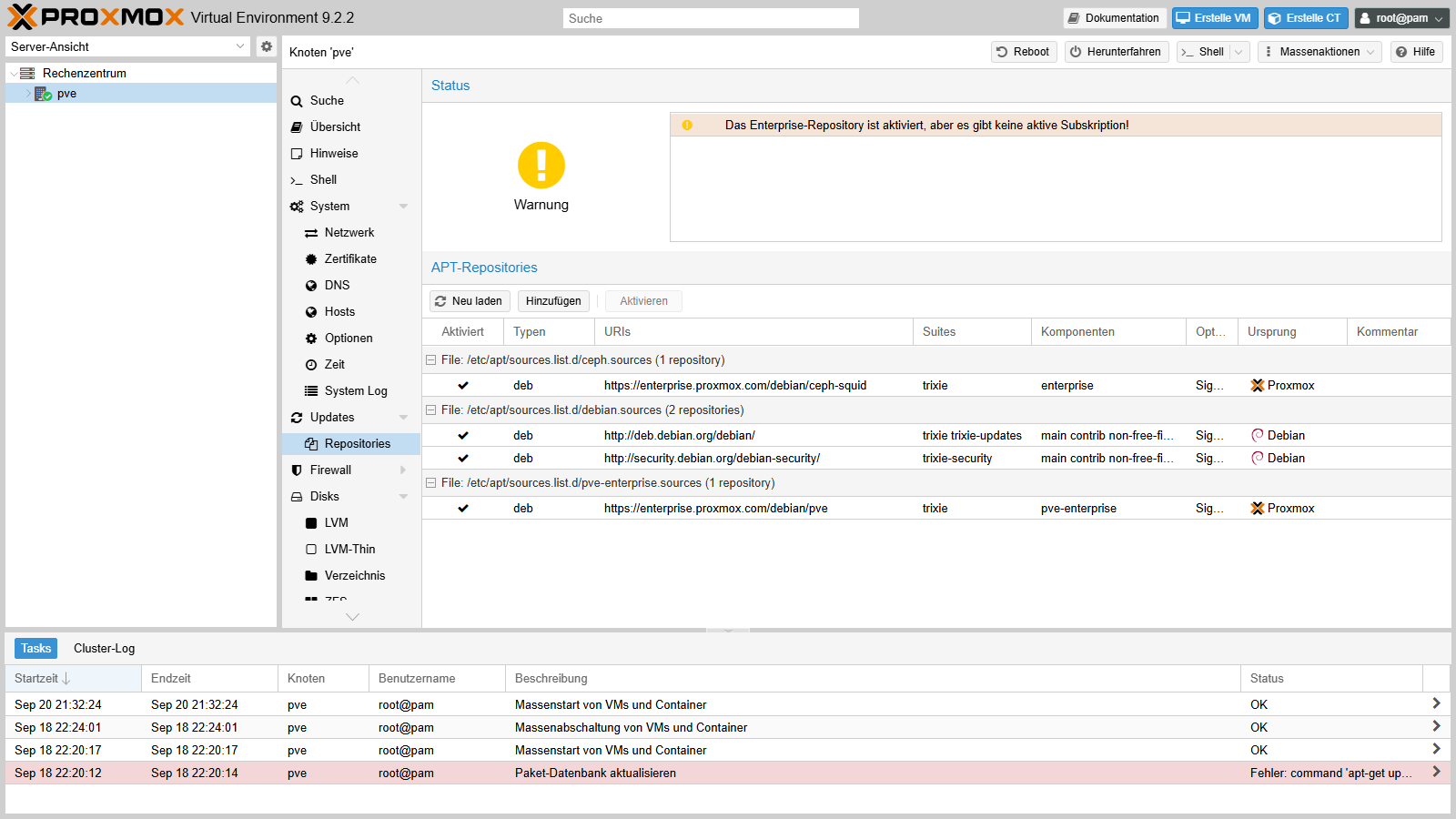
Bild 3: Unter Updates und Repositories siehst du alle eingetragenen Paketquellen.
Oben im Bereich Status steht eine gelbe Warnung: Das Enterprise-Repository ist aktiviert, aber es gibt keine aktive Subskription! Darunter, im Bereich APT-Repositories, siehst du die Einträge nach Dateien gruppiert. Für uns sind zwei wichtig: die Zeile mit der Komponente pve-enterprise (Adresse enterprise.proxmox.com/debian/pve) und die Zeile mit der Komponente enterprise, in deren Adresse ceph-squid steht (das ist die Ceph-Quelle). Die beiden Debian-Einträge (deb.debian.org und security.debian.org) lässt du in Ruhe.
Schritt 2: Die kostenlose No-Subscription-Quelle hinzufügen
Wir gehen bewusst in dieser Reihenfolge vor: erst die neue Quelle hinzufügen, dann die alte ausschalten. So hat Proxmox zu keinem Zeitpunkt ohne funktionierende Quelle dagestanden.
- Klicke in der Leiste über der Liste auf Hinzufügen.
- Es erscheint zuerst wieder das Fenster Keine gültige Subskription. Das ist derselbe Hinweis wie bei der Anmeldung und kein Fehler. Bestätige ihn mit OK.
- Wähle im Auswahlfeld Repository den Eintrag No-Subscription. In der Liste stehen auch Enterprise, Test und mehrere Ceph-Einträge, die du nicht brauchst. Die englische Beschreibung darunter erklärt, dass diese Quelle für Tests und den Einsatz ohne Abo gedacht ist.
- Klicke auf Hinzufügen.
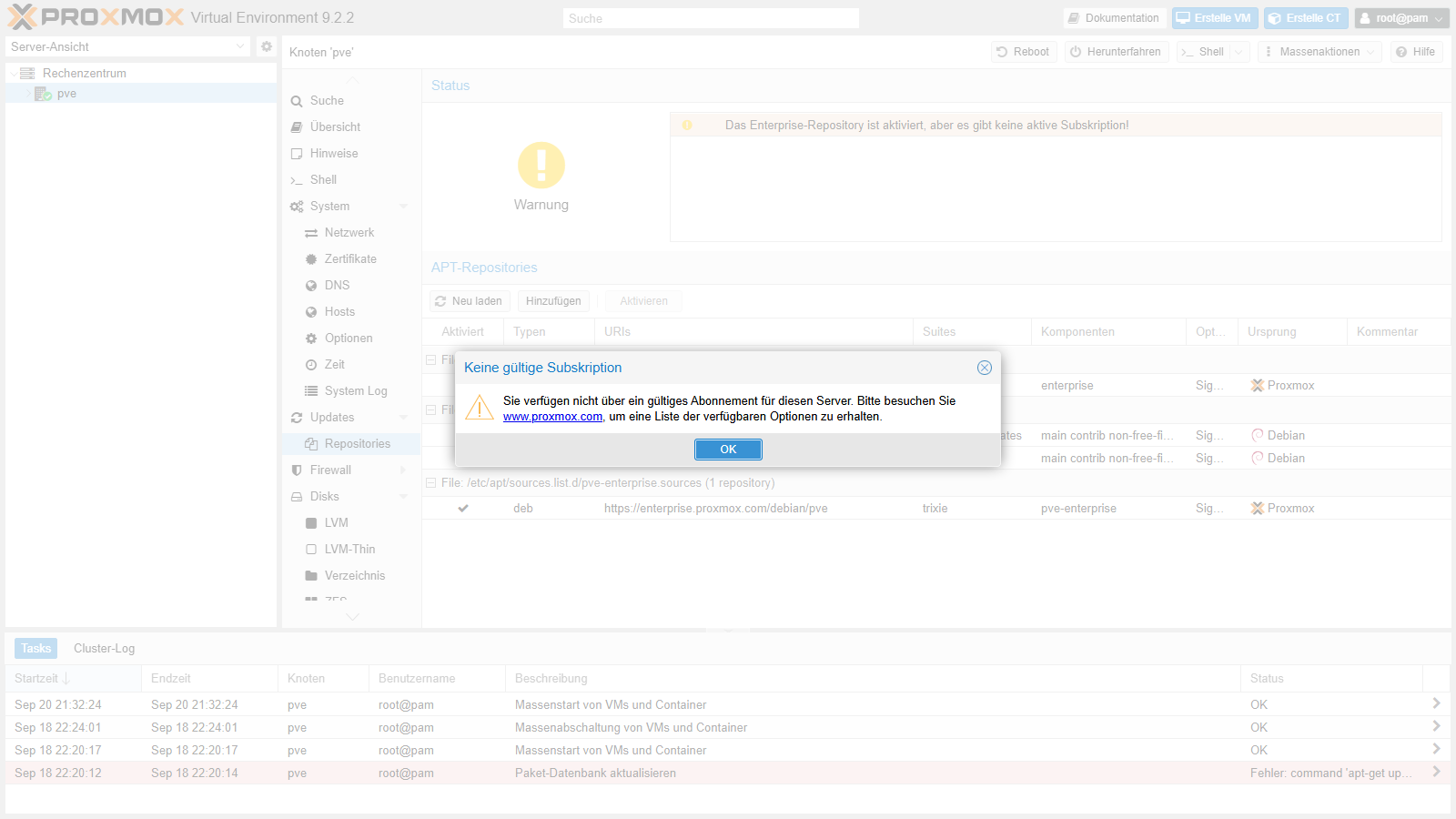
Bild 4: Beim Hinzufügen erscheint zuerst wieder der Abo-Hinweis. Mit OK geht es weiter.
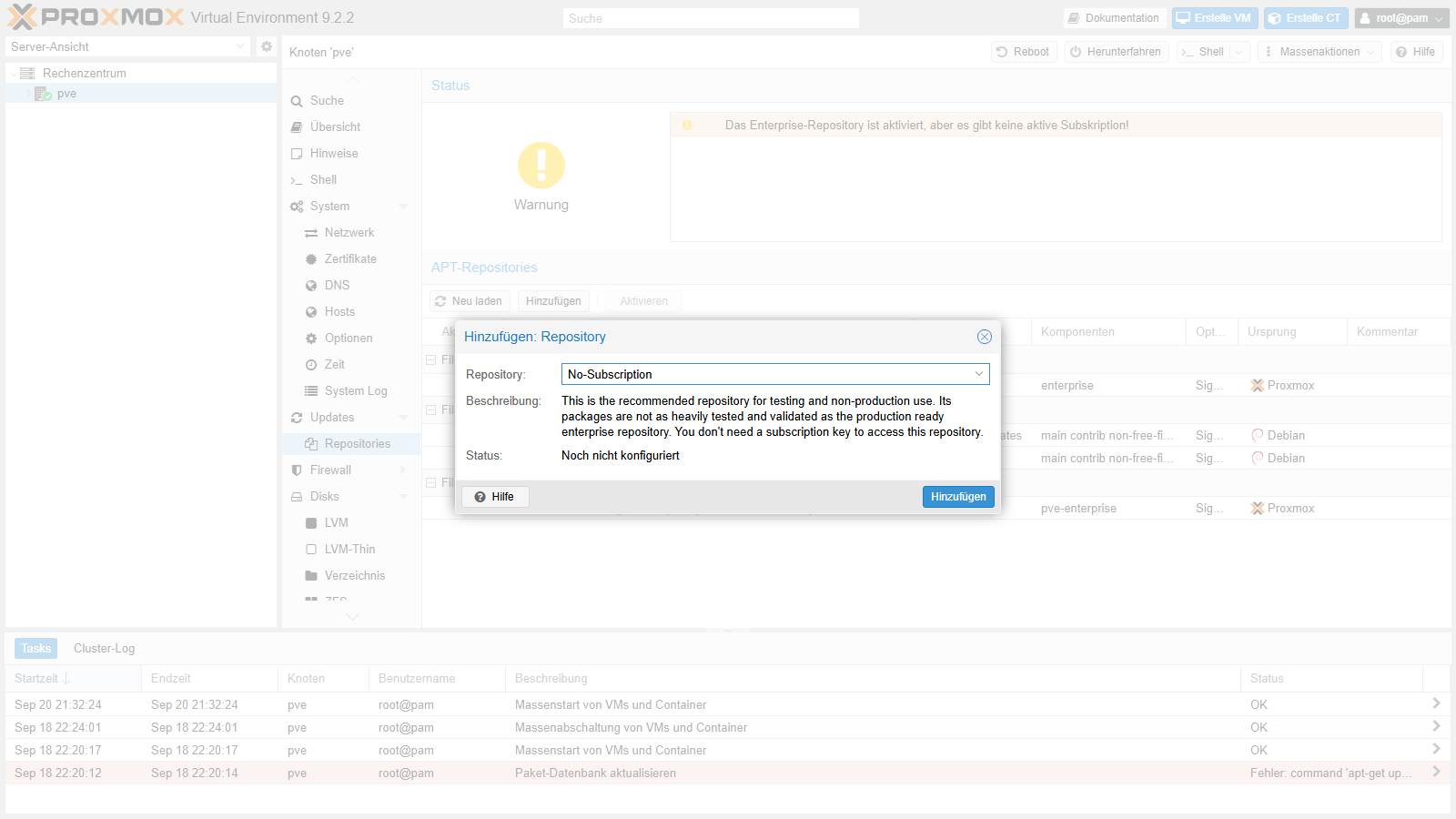
Bild 5: Im Auswahlfeld wählst du No-Subscription und klickst auf Hinzufügen.
Jetzt steht in der Liste eine neue Datei /etc/apt/sources.list.d/proxmox.sources mit einem aktiven Eintrag: Adresse download.proxmox.com/debian/pve, Suite trixie, Komponente pve-no-subscription. Oben im Bereich Status erscheint ein grüner Haken mit Sie bekommen Updates für Proxmox VE, dazu ein gelber Hinweis: Das no-subscription Repository ist nicht für die Verwendung in Produktivsystemen empfohlen! Der Hinweis ist normal und bleibt stehen, solange du diese Quelle nutzt. Er erinnert nur daran, dass die Updates weniger lange getestet sind (siehe Hinweis oben).
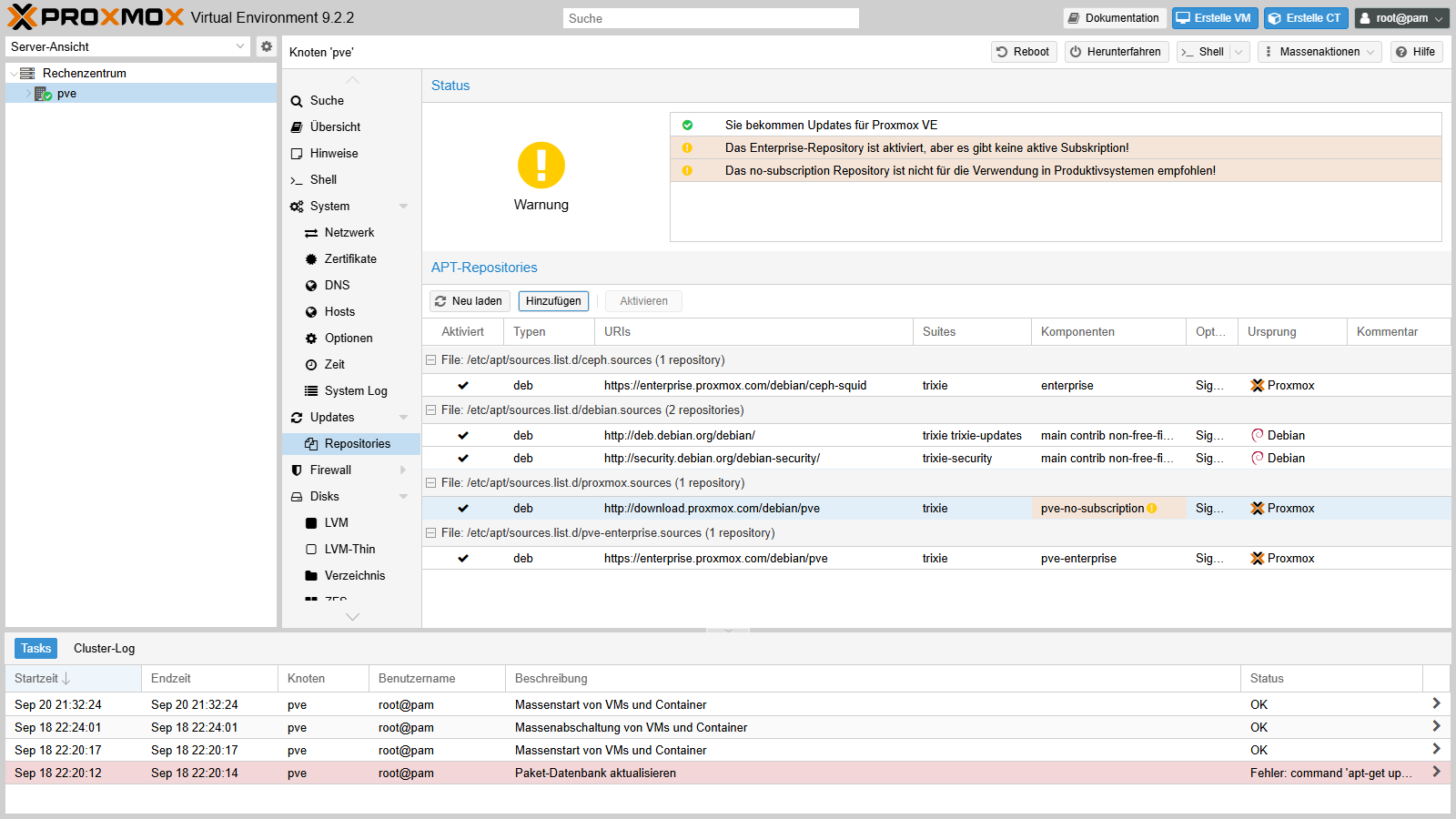
Bild 6: Die neue Quelle ist da und aktiv. Die Enterprise-Warnung steht noch, die schalten wir jetzt aus.
EXPERTEN-TIPP Was steht da eigentlich in den Dateien? (Anfänger können das überspringen)
Die Paketquellen liegen als Textdateien im Verzeichnis /etc/apt/sources.list.d/. Bei Proxmox 9.x auf Debian 13 (Codename trixie) verwendet man dafür das neuere Format deb822 mit der Endung .sources. Ein Eintrag besteht aus Feldern wie Types, URIs, Suites und Components. Die Oberfläche schreibt diese Dateien für dich, du musst sie nicht von Hand bearbeiten. Bei einer frischen Installation heißen die Dateien ceph.sources, debian.sources und pve-enterprise.sources. Die neue Quelle landet in proxmox.sources. Ansehen kannst du sie in der Konsole mit ls /etc/apt/sources.list.d/.
Schritt 3: Die beiden Enterprise-Quellen ausschalten
Jetzt schalten wir die Abo-Quellen ab. Wir löschen nichts: In der Oberfläche kannst du Einträge nur aus- und wieder einschalten, das genügt völlig.
- Klicke die Zeile mit der Komponente pve-enterprise an, sodass sie markiert ist.
- Klicke in der Leiste über der Liste auf Deaktivieren. Bei einer bereits ausgeschalteten Zeile steht dort stattdessen Aktivieren.
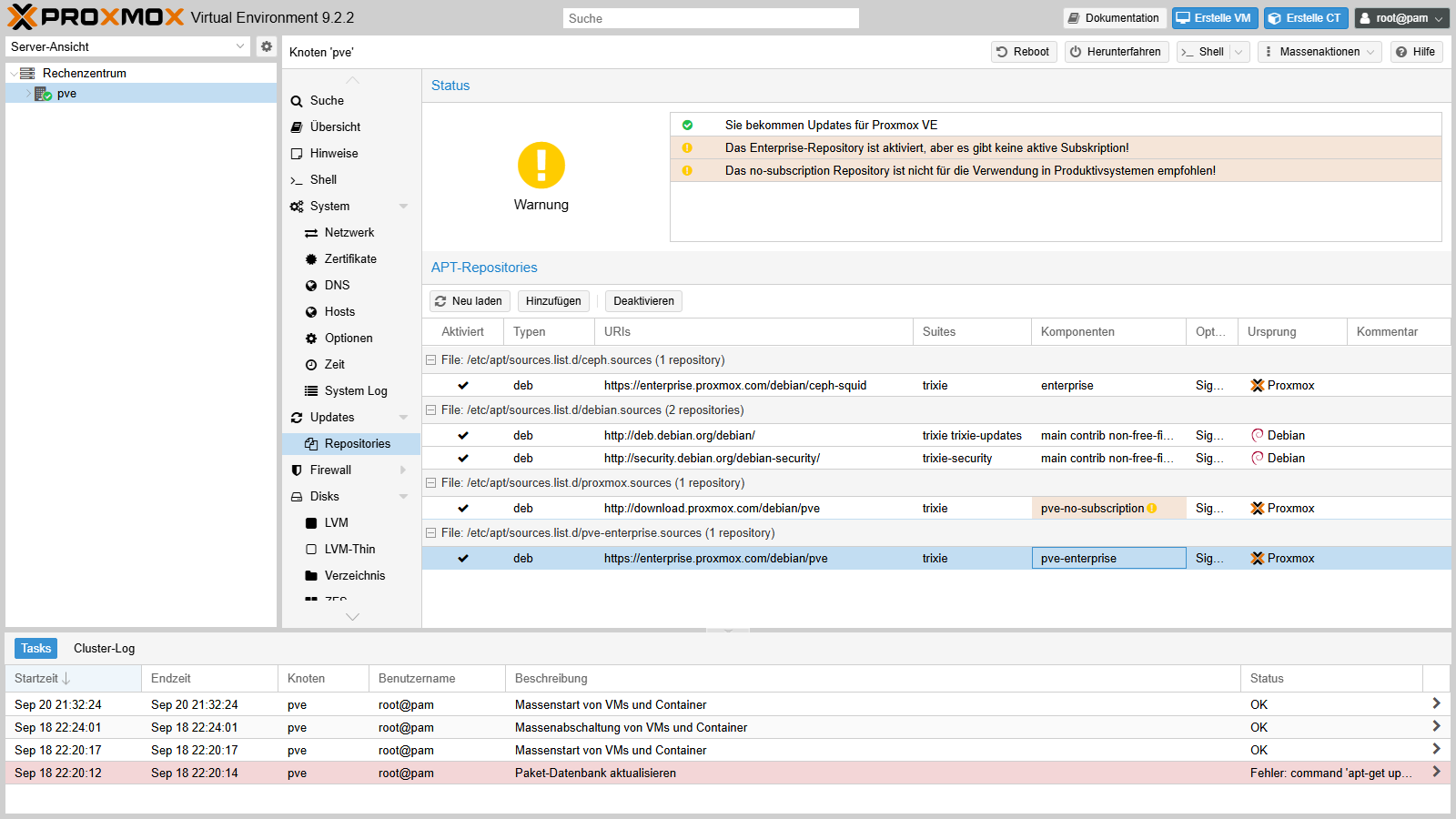
Bild 7: Die Zeile pve-enterprise markieren und auf Deaktivieren klicken.
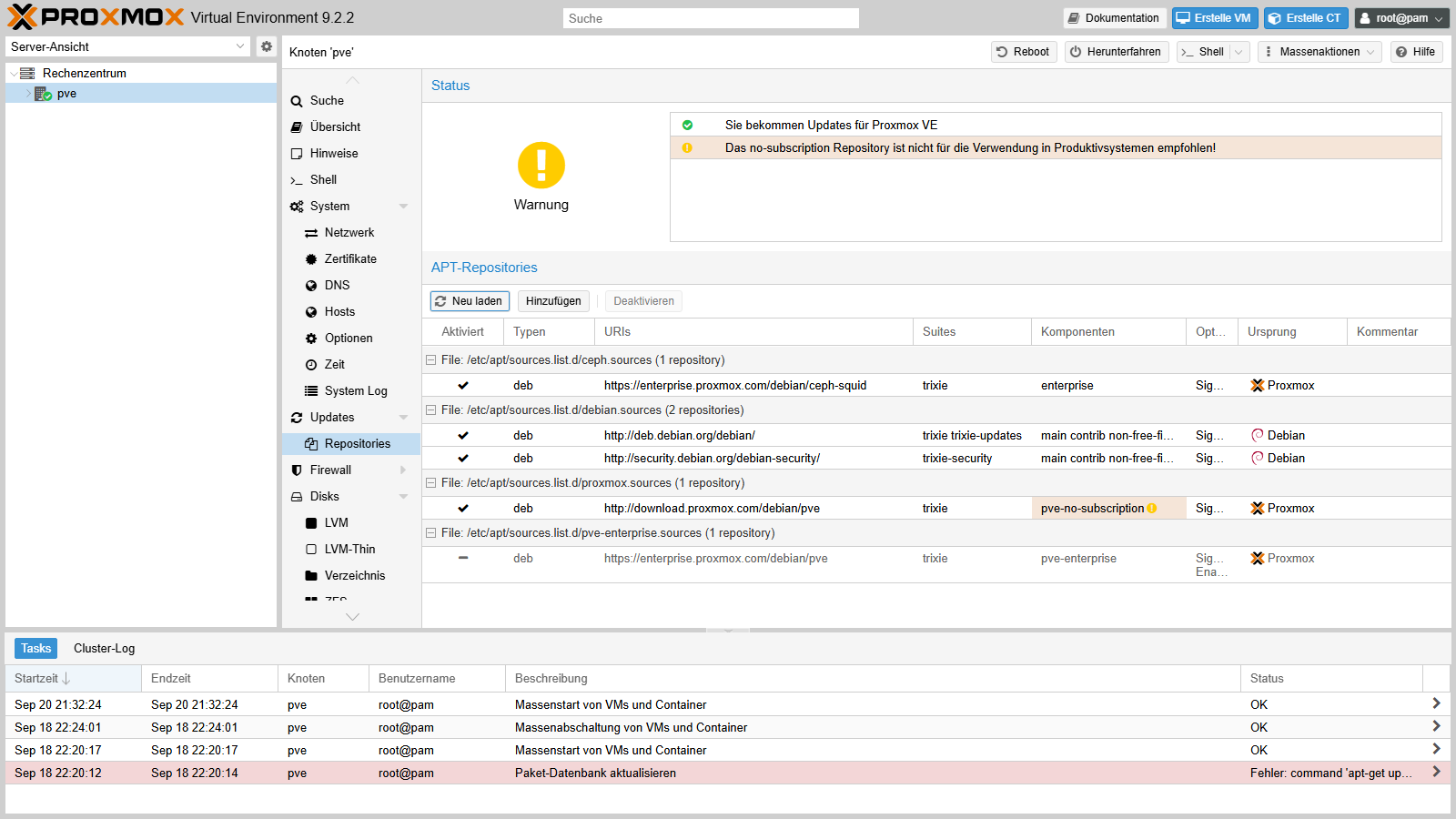
Bild 8: pve-enterprise ist aus. Oben steht nur noch der Hinweis zur No-Subscription-Quelle.
WICHTIG Vergiss die Ceph-Zeile nicht. Oben sieht jetzt alles grün aus, aber es ist noch eine zweite Enterprise-Quelle aktiv: die für Ceph, ein Speichersystem für große Server-Verbünde, das du als Einsteiger nicht brauchst. Sie ist bei einer frischen Installation ebenfalls eingetragen (in der Adresse steht ceph-squid). Wenn du sie vergisst, schlägt das Aktualisieren im nächsten Schritt fehl. So sieht das aus:
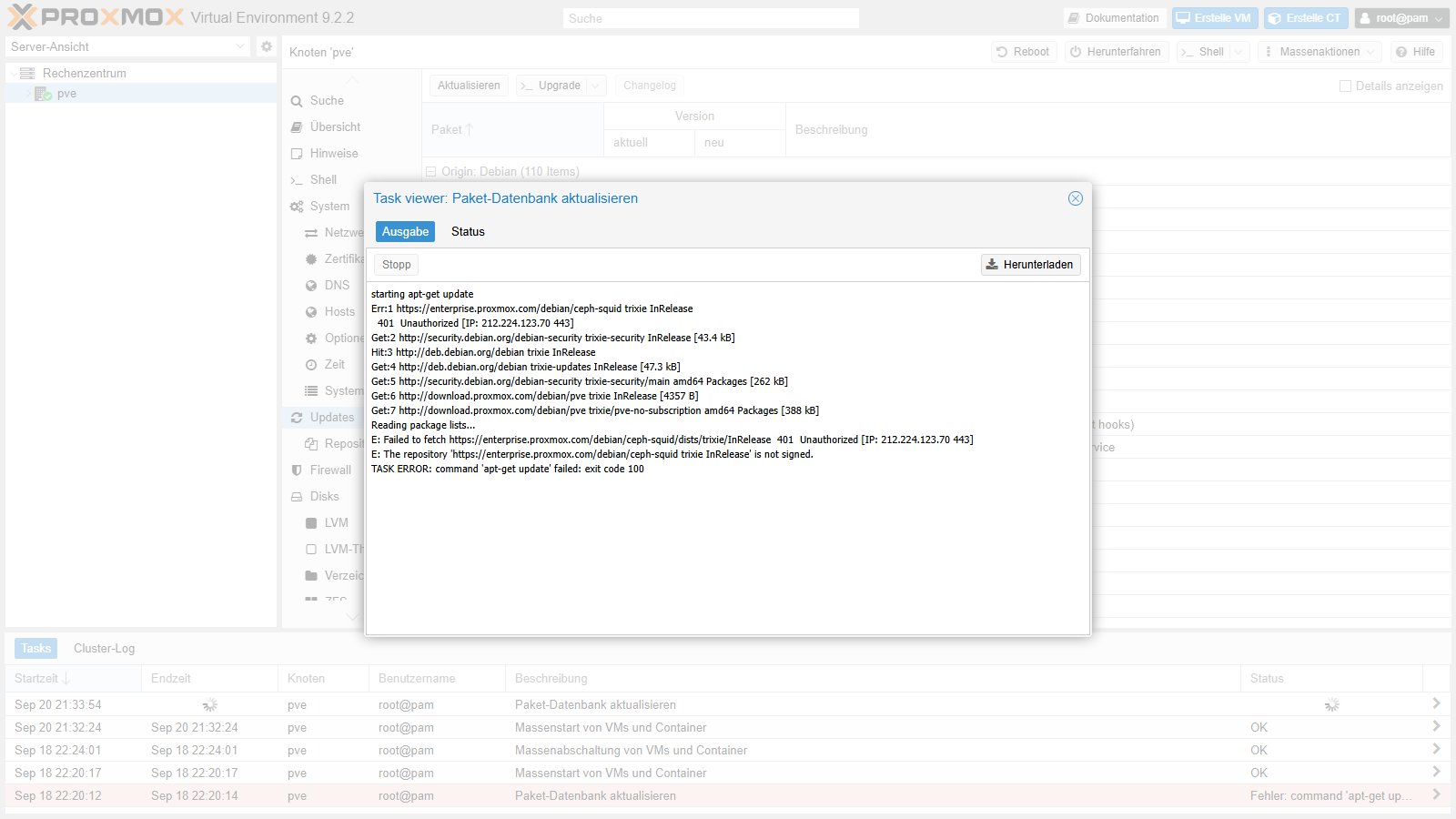
Bild 9: Ohne Abo liefert die Ceph-Enterprise-Quelle den Fehler 401 Unauthorized. Das Aktualisieren bricht mit TASK ERROR ab.
- Klicke die Zeile mit der Komponente enterprise an, in deren Adresse ceph-squid steht.
- Klicke wieder auf Deaktivieren.
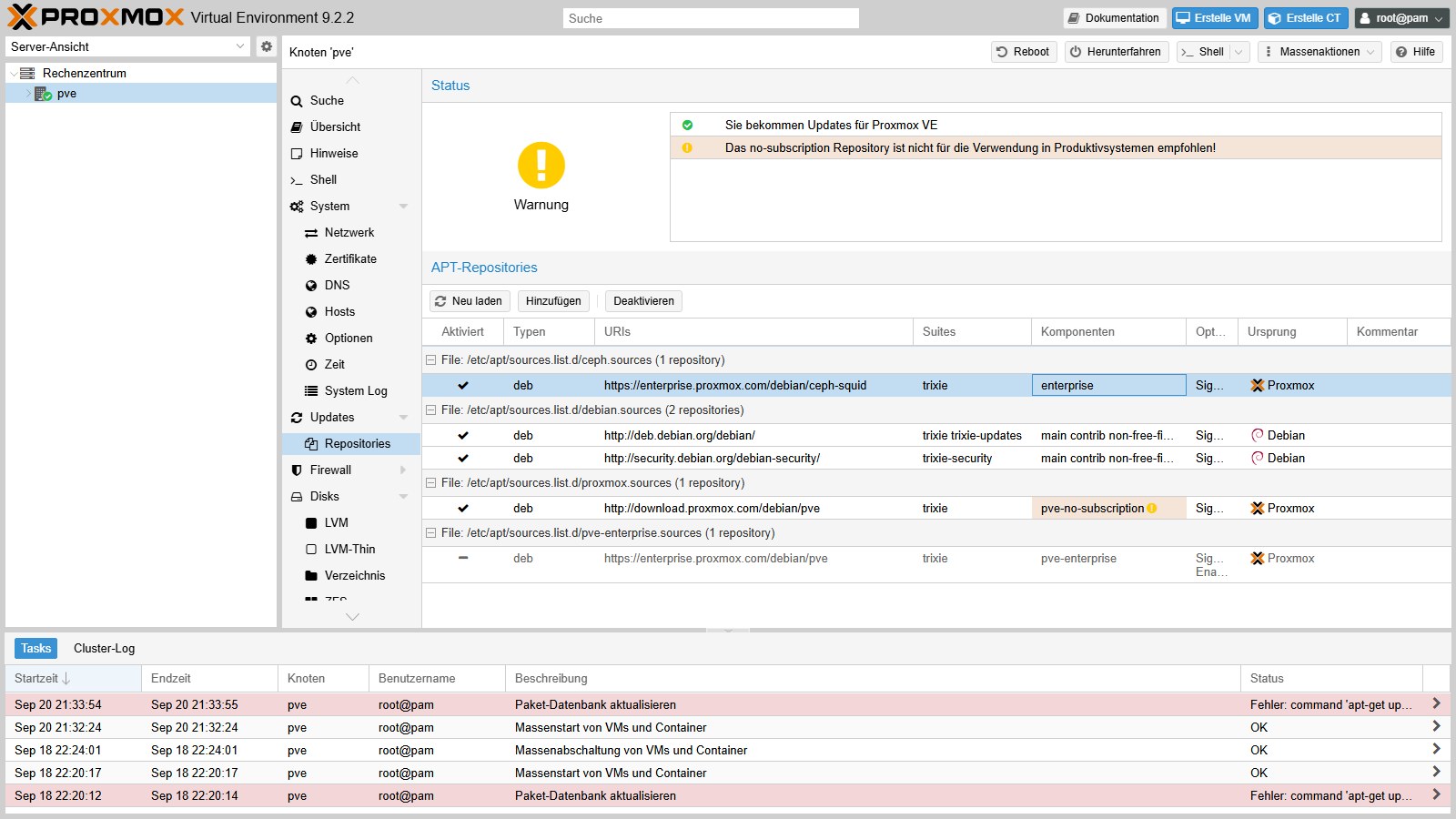
Bild 10: Auch die Ceph-Zeile markieren und deaktivieren.
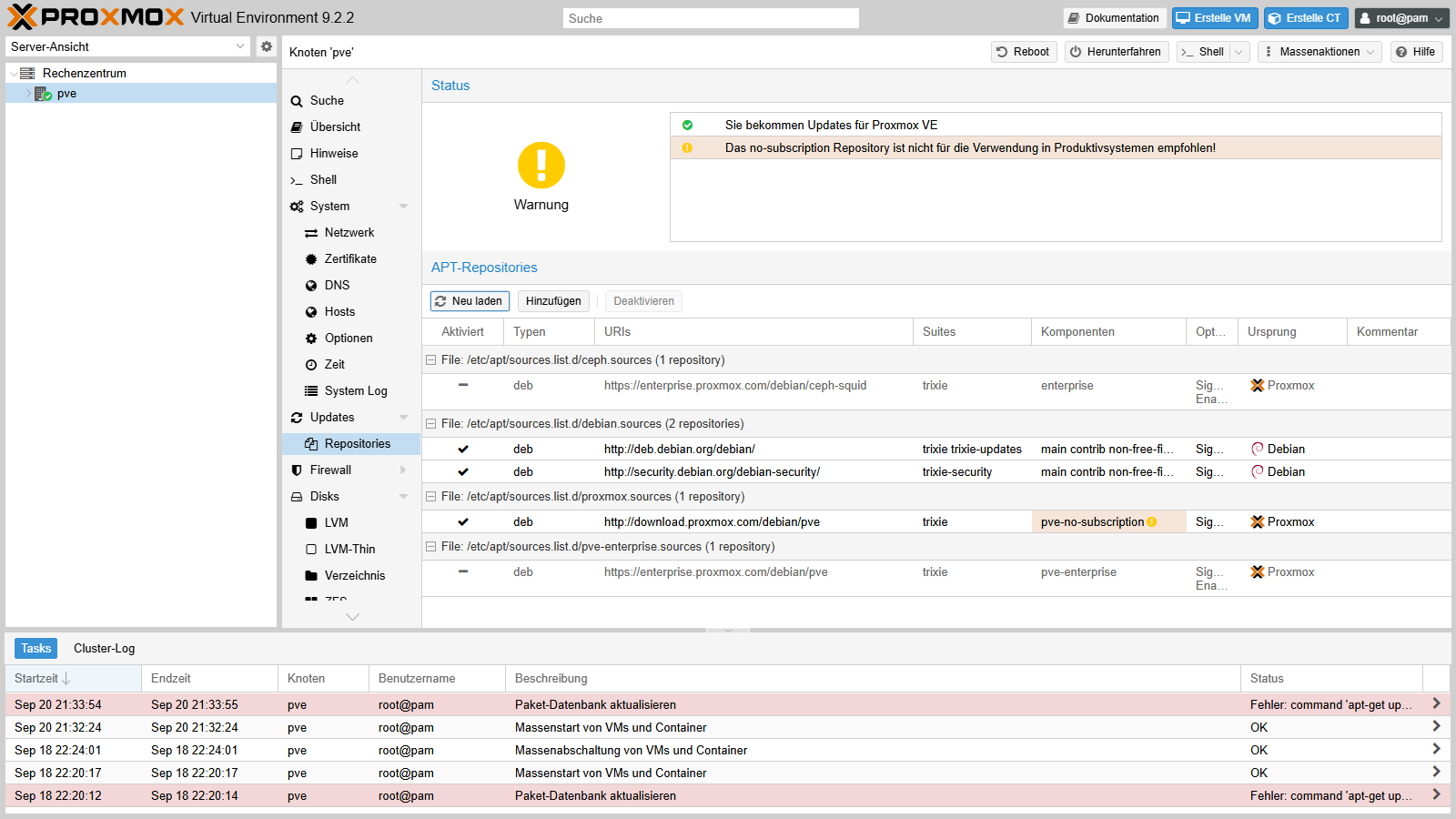
Bild 11: Fertig: Nur die Debian-Quellen und No-Subscription sind aktiv, beide Enterprise-Zeilen sind aus.
WICHTIG Es wird nichts gelöscht. Wenn du irgendwann doch ein Abo kaufst, kannst du die Einträge mit Aktivieren wieder einschalten.
Schritt 4: Proxmox aktualisieren
Jetzt holen wir die Updates.
- Klicke links auf Updates (nicht auf Repositories). Oben siehst du die Schaltflächen Aktualisieren, Upgrade und Changelog.
- Klicke oben auf Aktualisieren. Das entspricht im Terminal dem Befehl apt update: Proxmox fragt die neuen Paketquellen ab, welche Updates es gibt. Auch hier erscheint zuerst der Hinweis Keine gültige Subskription: mit OK bestätigen. Dann öffnet sich das Fenster Task viewer: Paket-Datenbank aktualisieren mit einem Protokoll. Am Ende steht TASK OK. Schließe das Fenster.
- In der Liste siehst du jetzt die verfügbaren Updates. Klicke oben auf Upgrade. Das ist im Kern dasselbe wie apt full-upgrade in der Konsole.
- Es öffnet sich ein eigenes Konsolenfenster (im Browser ein neues Fenster oder Tab). Dort steht eine Zusammenfassung, im Test zum Beispiel 181 upgraded, 2 newly installed, 0 to remove und Need to get 580 MB of archives, dazu die englische Rückfrage Do you want to continue? [Y/n]. Tippe Y und drücke Enter.
- Warte, bis unten Your System is up-to-date steht und wieder eine Eingabezeile root@pve:/# erscheint. Im Test dauerte das etwa fünf bis zehn Minuten, mit langsamer Leitung länger.
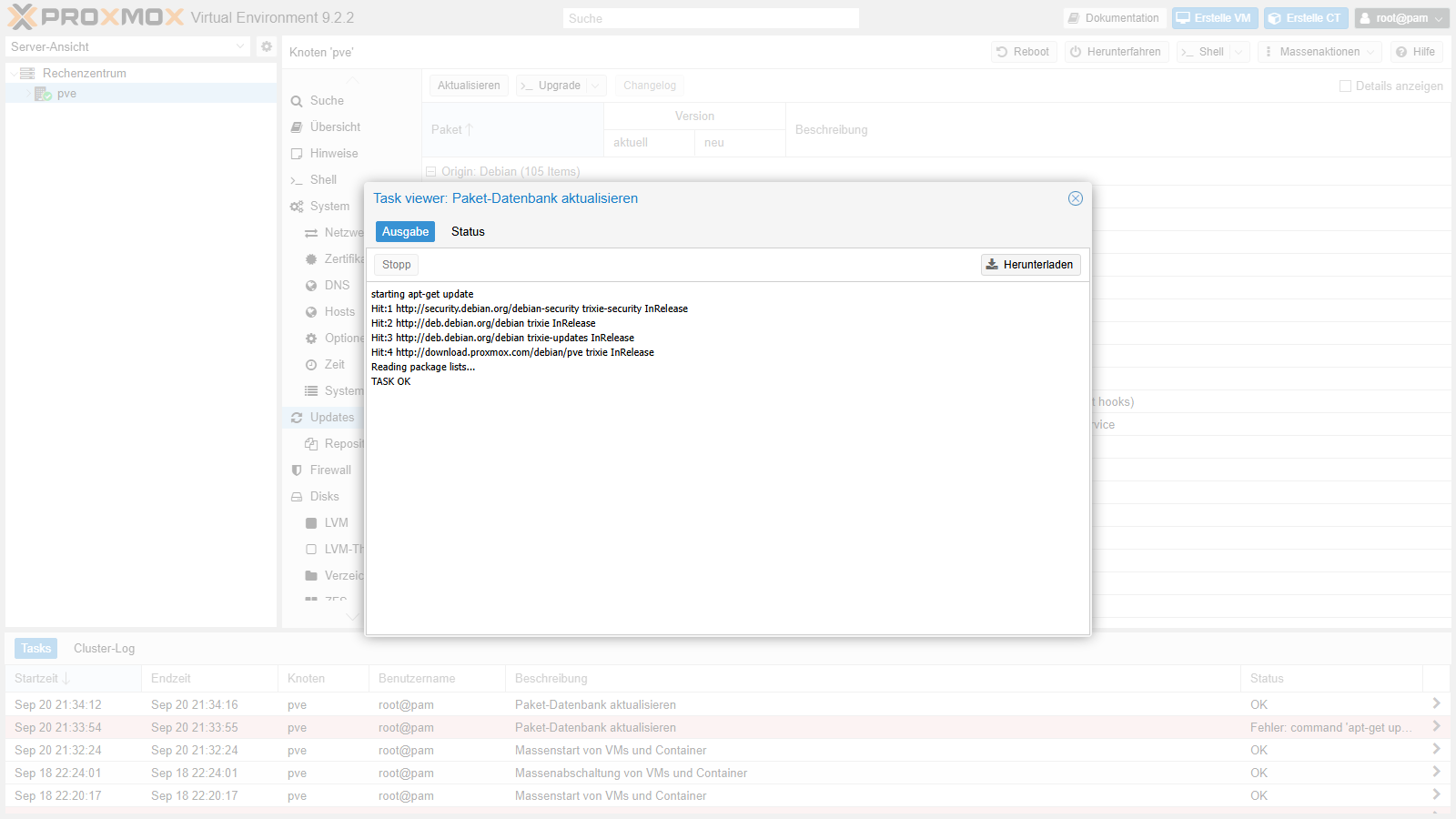
Bild 12: Das Protokoll von Aktualisieren endet mit TASK OK.
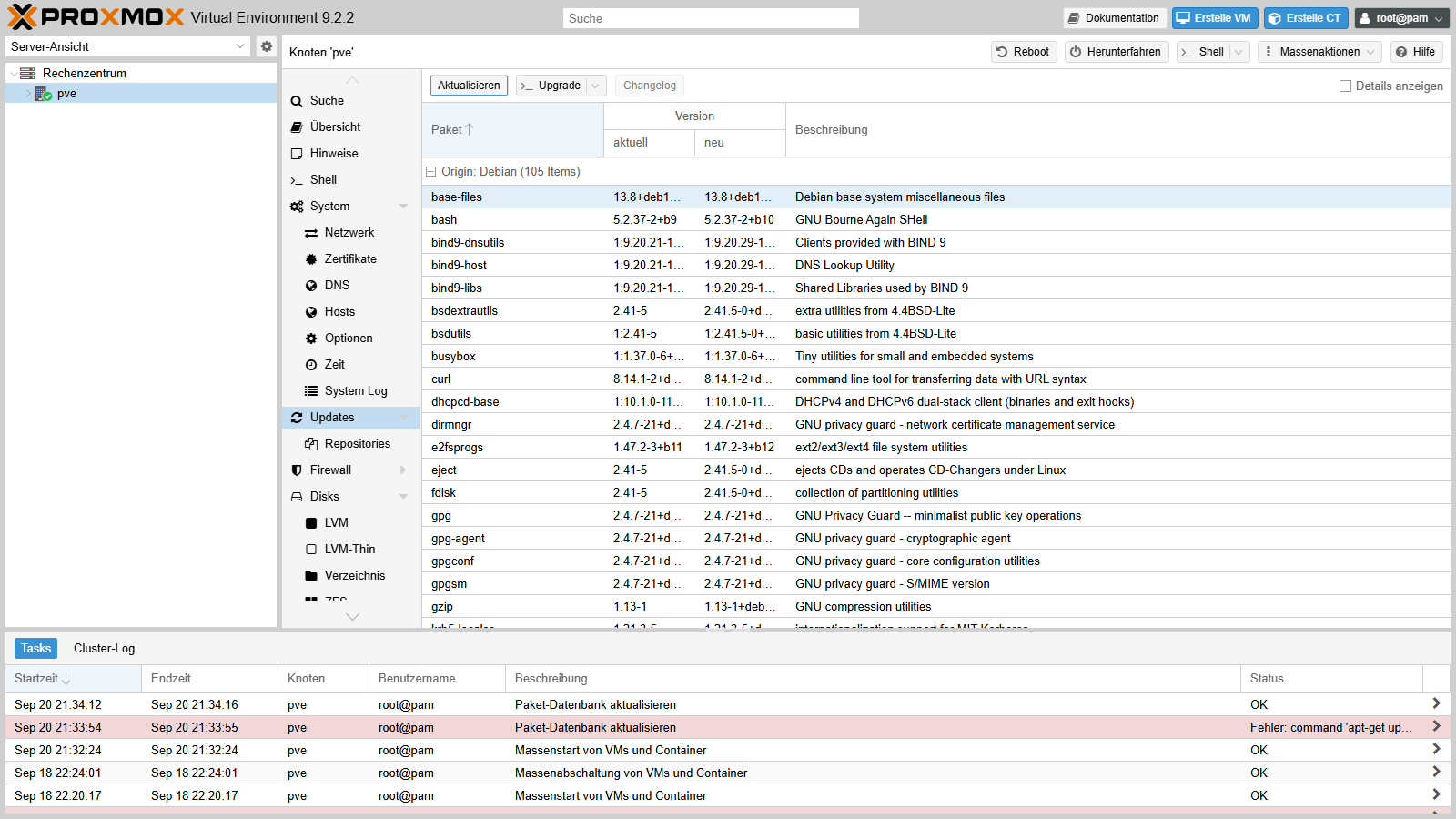
Bild 13: Nach dem Aktualisieren zeigt die Liste alle verfügbaren Pakete. Jetzt auf Upgrade klicken.
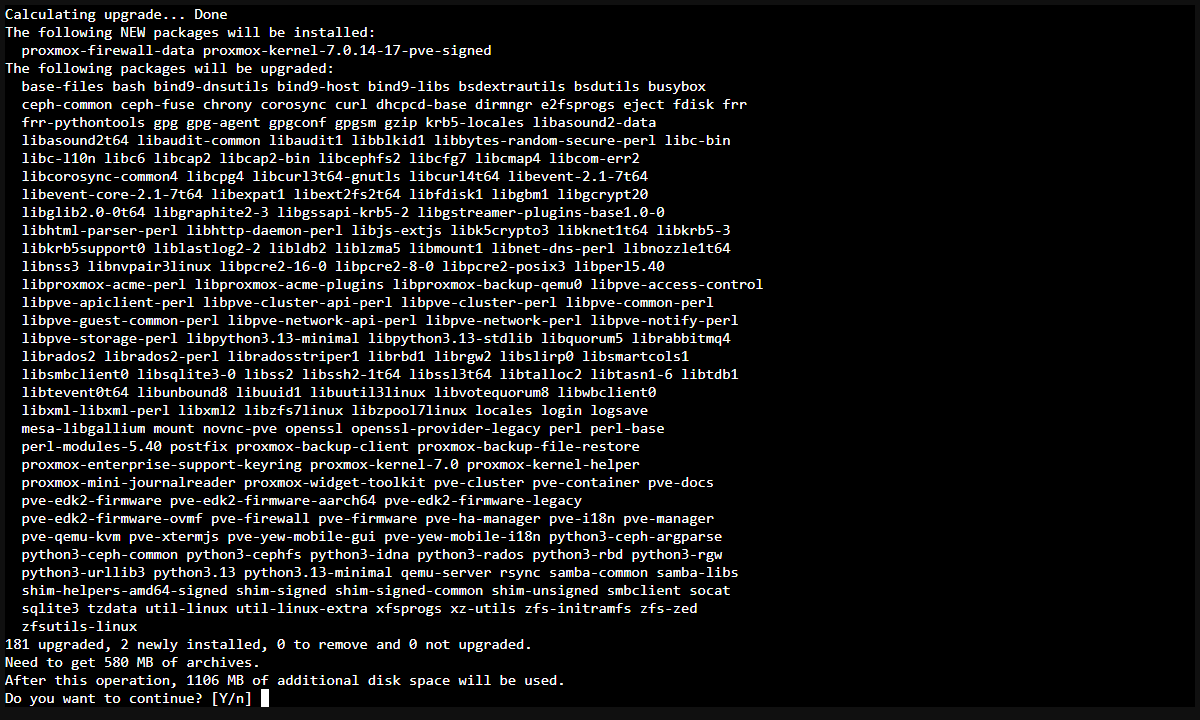
Bild 14: Im Konsolenfenster bestätigst du die Rückfrage mit Y und Enter.
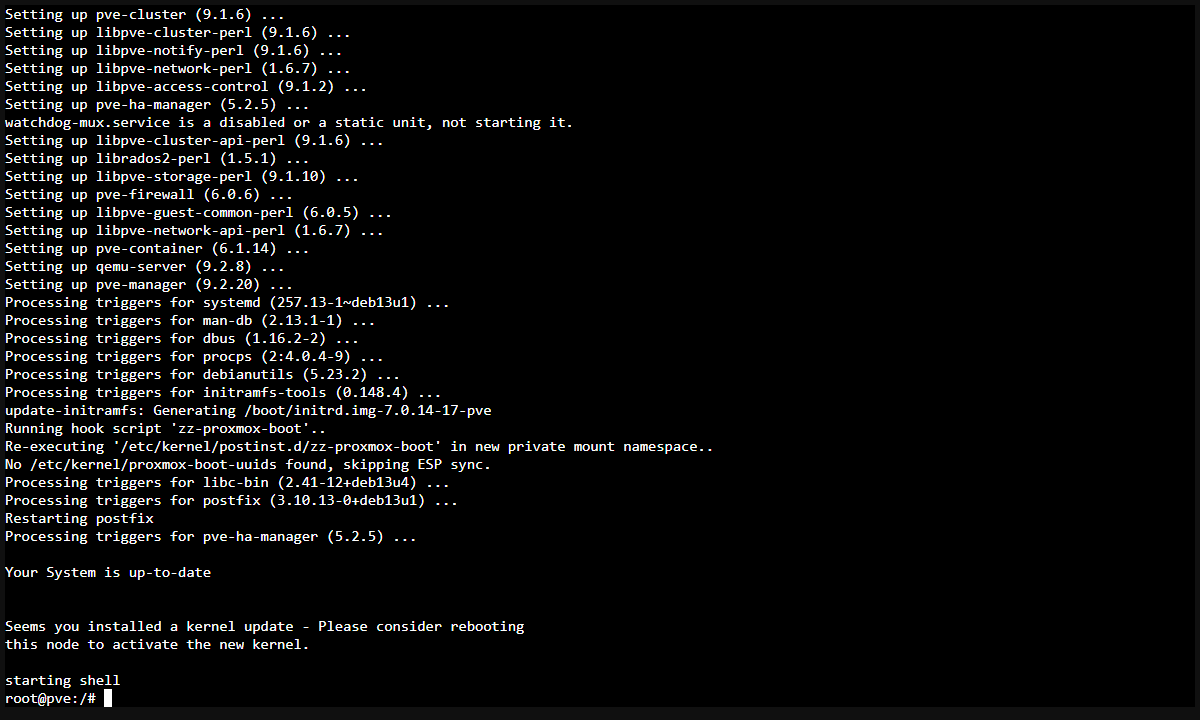
Bild 15: Am Ende steht Your System is up-to-date und der Hinweis, dass ein Neustart wegen des neuen Kernels sinnvoll ist.
EXPERTEN-TIPP Dasselbe in der Konsole (Anfänger können das überspringen)
Wer lieber tippt, öffnet unter dem Server die Shell und gibt nacheinander ein:
apt update
apt full-upgrade
Verwende bei Proxmox full-upgrade (oder dist-upgrade) statt des einfachen apt upgrade, weil Proxmox manchmal Pakete ersetzen oder neu hinzunehmen muss. Die Proxmox-Dokumentation warnt außerdem, dass full-upgrade im Gegensatz zu upgrade auch Pakete entfernen kann: Lies die Zusammenfassung vor der Rückfrage kurz durch.
Neustart nötig?
Wurde der Kernel (das Herz des Systems) aktualisiert, wird die neue Version erst nach einem Neustart aktiv. Am Ende der Konsole steht dann: Seems you installed a kernel update - Please consider rebooting this node to activate the new kernel. Das heißt: Ein Neustart ist nötig. Klicke oben rechts auf Reboot (so heißt die Schaltfläche auch in der deutschen Oberfläche, links neben Herunterfahren) und bestätige. Nach etwa ein bis zwei Minuten meldest du dich wieder an.
WICHTIG Laufen bereits virtuelle Maschinen auf dem Server, sind sie beim Neustart kurz weg. Fahre sie vorher sauber herunter. Hier in der Anleitung ist der Server noch leer, das ist also der beste Zeitpunkt zum Aktualisieren.
TIPP (optional) Die alte rote Zeile Paket-Datenbank aktualisieren bleibt als Historie im Protokoll stehen. Das ist harmlos. Entscheidend ist, dass neue Aufgaben grün sind.
Schritt 5 (optional): Das Hinweisfenster loswerden
Nach dem Update kommt das Fenster Keine gültige Subskription weiterhin bei jeder Anmeldung. Der einfachste und beste Weg: Du klickst auf OK. Das dauert eine Sekunde. Mehr musst du nicht tun.
EXPERTEN-TIPP Das Hinweisfenster ausblenden (Anfänger können das überspringen)
Es gibt einen Weg, das Fenster auszublenden. Bevor du ihn gehst, solltest du wissen, worauf du dich einlässt:
- Du greifst in eine Systemdatei der Weboberfläche ein, die Datei proxmoxlib.js (bei uns im Test unter /usr/share/javascript/proxmox-widget-toolkit/, sie gehört zum Paket proxmox-widget-toolkit).
- Das ist nicht offiziell unterstützt.
- Die Änderung wird bei einem Update des betroffenen Pakets (proxmox-widget-toolkit) wieder überschrieben. Das Fenster kommt dann zurück, und du müsstest den Eingriff wiederholen.
- Ein Fehler in der Datei kann die Weboberfläche kaputt machen. Mache vorher eine Sicherheitskopie der Datei.
Ich zeige dir deshalb bewusst kein fertiges Skript zum Kopieren. Die Grundidee: In dieser Datei steht die Abfrage, ob das Abonnement aktiv ist. Nur wenn nicht, wird das Fenster gezeigt. Wer diese Abfrage ändert, unterdrückt das Fenster.
Meine Empfehlung als Einsteiger: Lass es. Der Klick auf OK ist ungefährlich, der Eingriff in die Systemdatei nicht.
Häufige Probleme
| Problem | Ursache und Lösung |
|---|---|
| Beim Aktualisieren erscheint ein Fehler mit 401 Unauthorized für enterprise.proxmox.com | Es ist noch eine Enterprise-Quelle aktiv. Im Protokoll steht zum Beispiel Err:5 https://enterprise.proxmox.com/debian/ceph-squid trixie InRelease 401 Unauthorized und am Ende TASK ERROR: command 'apt-get update' failed: exit code 100 (siehe Bild 9). Gehe zurück zu Schritt 3 und schalte beide Enterprise-Zeilen aus: pve-enterprise und die Ceph-Zeile. Der Status oben kann dabei schon grün sein, das täuscht. |
| Oben im Status steht rot Kein Proxmox VE-Repository ist aktiviert, es werden keine Updates durchgeführt! | Du hast alle Quellen ausgeschaltet, aber die kostenlose noch nicht hinzugefügt. Hole Schritt 2 nach. |
| Aktualisieren meldet Fehler beim Abruf (zum Beispiel Namensauflösung) | Der Server kommt nicht ins Internet. Prüfe Netzwerkkabel, Gateway und DNS (192.168.178.1 im Beispiel) aus Teil 3. |
| Das Hinweisfenster zur Subskription kommt weiter | Das ist erwartet und kein Fehler. Klicke auf OK, oder siehe den Experten-Tipp in Schritt 5. |
Zusammenfassung
- Das Abonnement ist optional. Ohne Abo läuft Proxmox voll funktionsfähig.
- Die rote Zeile Paket-Datenbank aktualisieren entsteht, weil die Enterprise-Quelle ohne Abo nicht erreichbar ist.
- Du hast die kostenlose No-Subscription-Quelle hinzugefügt und die beiden Enterprise-Quellen (Proxmox und Ceph) ausgeschaltet.
- Du hast mit Aktualisieren und Upgrade (in der Konsole apt update und apt full-upgrade) alle Updates eingespielt und bei Bedarf neu gestartet.
- Das Hinweisfenster bei der Anmeldung bleibt bestehen. Ein Klick auf OK genügt.
Wie geht es weiter?
Dein Proxmox-Server ist jetzt aktuell und holt sich künftig Updates aus der richtigen Quelle. Im nächsten Teil (Teil 5) erstellen wir die erste virtuelle Maschine: Wir laden ein Installationsabbild hoch, legen die VM an und starten sie.
Fragen oder Feedback? Ab in die Community!
Diskutiere diese Anleitung mit anderen Nutzern auf unserem Discord-Server. Dort bekommst du schnelle Hilfe und kannst dich mit Gleichgesinnten austauschen.