Proxmox USB-Stick erstellen mit Rufus – Schritt für Schritt (Windows)
So erstellst du unter Windows einen startfähigen Proxmox-VE-Stick mit Rufus: Abbild laden und prüfen, DD-Modus verstehen, sicher schreiben – mit echten Bildern zu jedem Schritt.
Bevor du Proxmox VE installieren kannst, brauchst du einen startfähigen USB-Stick. In dieser Anleitung erstelle ich ihn mit dem kostenlosen Programm Rufus unter Windows. Das dauert nur wenige Minuten, und du brauchst keine Vorkenntnisse.
Ich habe alle Schritte in einer separaten Testumgebung durchgeführt und zeige dir die echten Bilder. Die Version im Test war Rufus 4.15 (deutsche Oberfläche) mit Proxmox VE 9.2-1. Bei einer neueren Version können Texte etwas anders aussehen, die Schritte bleiben gleich.
So liest du diese Anleitung: WICHTIG musst du beachten. TIPP (optional) kannst du weglassen. Aufklappbare Kästen mit EXPERTEN-TIPP sind nur für Fortgeschrittene. Als Anfänger kannst du sie einfach überspringen, es funktioniert auch ohne.
Voraussetzungen
- Ein Windows-PC mit Internetzugang (nicht der Proxmox-Server selbst)
- Ein USB-Stick mit mindestens 4 GB (ich habe einen mit 8 GB verwendet)
- Etwa 2 GB freien Speicherplatz für das Proxmox-Abbild
WICHTIG Alle Daten auf dem USB-Stick werden gelöscht! Kopiere vorher alles, was du behalten willst, auf einen anderen Datenträger.
Schritt 1: Das Proxmox-Abbild herunterladen
Das Installationsabbild (eine ISO-Datei) bekommst du auf der offiziellen Proxmox-Webseite unter proxmox.com im Bereich Downloads. Wähle dort den Proxmox VE ISO Installer. Die Datei heißt zum Beispiel proxmox-ve_9.2-1.iso und ist etwa 1,7 GB groß.
EXPERTEN-TIPP Download prüfen (Anfänger können das überspringen)
Das ist kein Pflichtschritt. Wenn dir Befehle und Prüfsummen zu technisch sind, überspringe diesen Kasten einfach, dein Stick funktioniert trotzdem. Er ist nur für alle, die sichergehen möchten, dass der Download vollständig und unverändert ist.
Öffne dazu in Windows die PowerShell und gib im Ordner der Datei diesen Befehl ein:
Get-FileHash .\proxmox-ve_9.2-1.iso -Algorithm SHA256
Der ausgegebene Wert muss mit der Prüfsumme (SHA256) auf der Proxmox-Downloadseite übereinstimmen. Für die Version 9.2-1 lautet sie 4e88fe416df9b527624a175f24c9aa07c714d3332afb1ee3dbf3879573ef2c6c. Bei einer anderen Version steht auf der Downloadseite ein anderer Wert.
Schritt 2: Rufus herunterladen
Rufus gibt es kostenlos auf der Webseite des Entwicklers, rufus.ie. Ich empfehle die portable Version: Du musst nichts installieren, die Datei ist nur etwa 2 MB groß und wird einfach gestartet. Lade Rufus nur von der offiziellen Seite herunter.
Schritt 3: USB-Stick einstecken und Rufus starten
Stecke den USB-Stick in deinen Windows-PC und starte Rufus per Doppelklick. Windows fragt, ob das Programm Änderungen am Gerät vornehmen darf, bestätige mit Ja. Rufus stellt sich automatisch auf Deutsch ein.
Beim allerersten Start fragt Rufus noch, ob es online nach neuen Versionen suchen soll. Das kannst du mit Nein beantworten, wenn du das nicht möchtest.
Schritt 4: Stick und Proxmox-Abbild auswählen
Im Hauptfenster von Rufus stellst du zwei Dinge ein:
- Bei Laufwerk muss dein USB-Stick stehen. Achte genau auf Name und Größe, damit du nicht versehentlich eine andere Platte auswählst. In meinem Test steht dort USB-STICK (E:) [8 GB].
- Bei Startart klickst du auf AUSWAHL und wählst die heruntergeladene Datei proxmox-ve_9.2-1.iso.
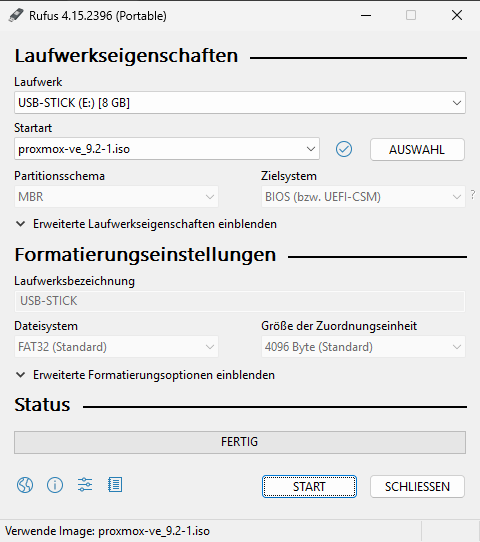
Die anderen Einstellungen (Partitionsschema, Dateisystem) musst du nicht ändern. Rufus stellt sie passend zum Abbild selbst ein.
WICHTIG Prüfe unten im Fenster noch einmal, dass bei Laufwerk wirklich dein Stick steht. Alles darauf wird gleich gelöscht.
Schritt 5: START und der Hinweis zum DD-Modus
Klicke unten auf START. Rufus erkennt jetzt, dass das Proxmox-Abbild ein sogenanntes ISOHybrid-Abbild ist, und zeigt diesen Hinweis:
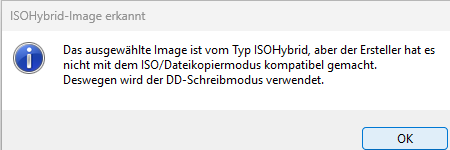
Das ist völlig in Ordnung. Rufus schreibt das Abbild dann im DD-Modus Byte für Byte auf den Stick. Genau so funktioniert der Proxmox-Stick zuverlässig. Bestätige mit OK.
Schritt 6: Warnung, dass alle Daten gelöscht werden
Jetzt warnt dich Rufus, dass alle Daten auf dem Stick gelöscht werden:
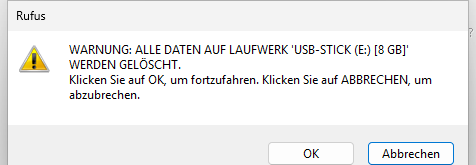
Steht dort der richtige Stick, klickst du auf OK. Bist du unsicher, klicke auf Abbrechen und prüfe noch einmal.
Schritt 7: Der Schreibvorgang
Jetzt schreibt Rufus das Abbild auf den Stick. Oben im Status siehst du den Fortschritt in Prozent, unten rechts die vergangene Zeit:
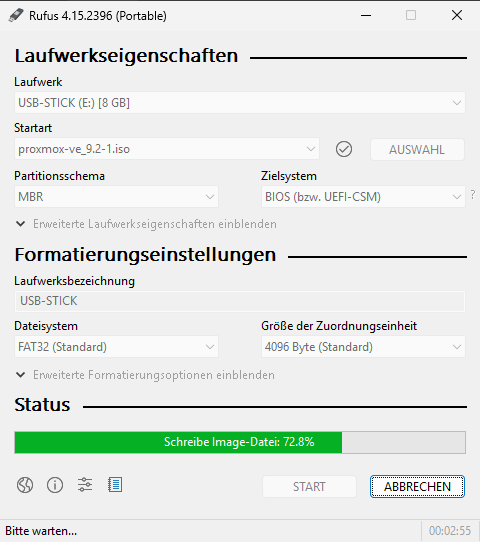
Bei mir dauerte das mit dem Testlaufwerk etwa 4,5 Minuten. Mit einem echten Stick liegt die Zeit je nach Geschwindigkeit meist zwischen 3 und 15 Minuten. Ziehe den Stick währenddessen nicht ab und schließe Rufus nicht.
Schritt 8: Fertig
Wenn der Balken grün ist und FERTIG darin steht, ist dein Stick startklar:
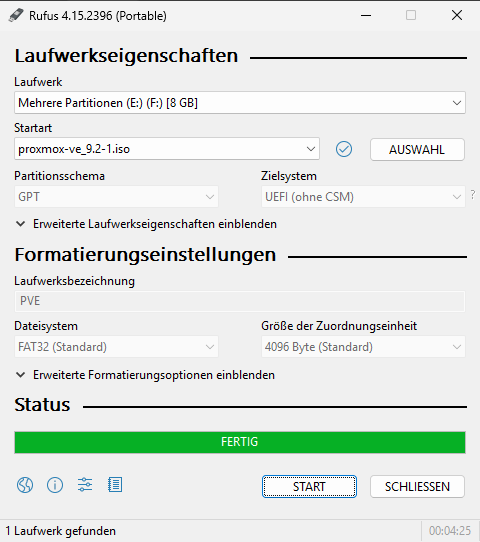
Du siehst jetzt, dass sich die Laufwerksbezeichnung in PVE geändert hat und Rufus Mehrere Partitionen anzeigt. Das ist normal, so sieht ein fertiger Proxmox-Stick aus. Klicke auf SCHLIESSEN.
WICHTIG Windows kann den Inhalt dieses Sticks nicht mehr richtig lesen und schlägt dir eventuell vor, ihn zu formatieren. Mach das nicht, sonst ist der Proxmox-Stick wieder gelöscht.
Schritt 9: Stick sicher entfernen
Nutze in der Windows-Taskleiste die Funktion Hardware sicher entfernen und Medium auswerfen, bevor du den Stick abziehst. Danach kannst du ihn in den PC stecken, auf dem Proxmox laufen soll.
Den PC für den Stick vorbereiten
Damit Proxmox später virtuelle Maschinen starten kann, muss im BIOS (oder UEFI) des Server-PCs die Virtualisierung eingeschaltet sein. Jedes BIOS sieht anders aus, deshalb gibt es hier keine Bilder. Die Option heißt je nach Hersteller so:
| Prozessor | Name der Option |
|---|---|
| Intel | Intel Virtualization Technology, Intel VT-x, oder einfach Virtualization |
| AMD | SVM Mode, AMD-V, oder einfach Virtualization |
Zum Starten vom Stick rufst du direkt nach dem Einschalten das Boot-Menü auf, meistens mit F12, F11, F8 oder Esc, je nach Hersteller. Die genaue Taste steht oft kurz beim Einschalten am Bildschirm.
Häufige Probleme
| Problem | Lösung |
|---|---|
| Rufus zeigt keinen Stick bei Laufwerk | Anderen USB-Anschluss probieren, am besten direkt am PC statt an einem Hub. Rufus danach neu starten. |
| Windows will den fertigen Stick formatieren | Immer auf Abbrechen klicken, nicht formatieren. |
| Der Server-PC startet nicht vom Stick | Stick in einen anderen USB-Anschluss stecken und im Boot-Menü ausdrücklich den USB-Stick auswählen. |
| Die Prüfsumme passt nicht | Die ISO-Datei erneut herunterladen. |
Wie geht es weiter?
Dein Stick ist fertig. Im nächsten Teil installieren wir Proxmox VE Schritt für Schritt auf deinem PC.
Fragen oder Feedback? Ab in die Community!
Diskutiere diese Anleitung mit anderen Nutzern auf unserem Discord-Server. Dort bekommst du schnelle Hilfe und kannst dich mit Gleichgesinnten austauschen.