Proxmox VE installieren – Schritt für Schritt auf dem alten PC
Proxmox VE 9 auf einem ganz normalen PC installieren: Installer, feste IP im Fritzbox-Heimnetz und erster Login in der deutschen Weboberfläche – mit echten Bildern zu jedem Schritt.
In dieser Anleitung installierst du Proxmox VE auf einem ganz normalen PC, so wie ihn viele noch zuhause herumstehen haben: ein älterer Intel- oder AMD-Rechner, der für Windows zu langsam geworden ist. Proxmox macht daraus einen kleinen Server, auf dem du später eigene virtuelle Rechner (VMs) und Container laufen lässt, zum Beispiel für Nextcloud, Pi-hole oder eine Firewall.
Ich gehe jeden Schritt langsam durch und zeige dir zu jedem Schritt das echte Bild. Damit du alles ohne Risiko nachvollziehen kannst, habe ich die Installation in einer separaten Testumgebung mit dem typischen Fritzbox-Heimnetz (192.168.178.x) durchgeführt. Alle Adressen und das Passwort in den Bildern sind nur Beispielwerte, bei dir sehen die Zahlen etwas anders aus.
So liest du diese Anleitung: WICHTIG musst du beachten. TIPP (optional) kannst du weglassen. Aufklappbare Kästen mit EXPERTEN-TIPP sind nur für Fortgeschrittene. Als Anfänger kannst du sie einfach überspringen, es funktioniert auch ohne.
Voraussetzungen
- Ein PC mit 64-Bit-Prozessor (Intel oder AMD), der Virtualisierung kann (Intel VT-x bzw. AMD-V, im BIOS aktiviert)
- Mindestens 4 GB Arbeitsspeicher (offiziell reichen 2 GB, aber dann ist kaum Platz für eigene VMs), besser 8 GB oder mehr
- Eine Festplatte oder SSD mit mindestens 32 GB, am besten eine SSD
- Ein Netzwerkkabel zur Fritzbox (per WLAN funktioniert die Installation nicht)
- Ein USB-Stick mit dem Proxmox-Installationsabbild (ISO), wie du ihn erstellst, zeige ich in einer eigenen Anleitung dieser Reihe
- Einen zweiten Rechner oder Laptop mit Browser, mit dem du danach den Server bedienst
WICHTIG Bei der Installation wird die gewählte Festplatte komplett gelöscht. Sichere vorher alles, was du behalten willst!
Was du vorher wissen solltest
Zwei Dinge überraschen viele Einsteiger:
- Der Installer ist nur auf Englisch. Das ist nicht schlimm, ich erkläre dir jeden Bildschirm. Das Tastaturlayout stellst du dabei auf Deutsch. Die spätere Weboberfläche gibt es komplett auf Deutsch.
- Du brauchst eine feste IP-Adresse für den Server. Nur so findest du ihn später immer unter derselben Adresse.
Für das typische Heimnetz mit Fritzbox habe ich diese Werte verwendet:
| Angabe | Beispiel | Bedeutung |
|---|---|---|
| Hostname | pve.fritz.box | Name des Servers im Netz |
| IP-Adresse | 192.168.178.10 / 24 | Feste Adresse des Proxmox-Servers |
| Gateway | 192.168.178.1 | Die Fritzbox selbst |
| DNS-Server | 192.168.178.1 | Auch die Fritzbox |
WICHTIG Einfach so machen: Bei einer Fritzbox mit Standard-Einstellungen trägst du für den Server später die Adresse 192.168.178.10 ein, genau wie im Bild in Schritt 6. Hast du einen anderen Router, nimm die Erklärung im Kasten unten.
EXPERTEN-TIPP Warum gerade .10? (Anfänger können das überspringen)
Die Fritzbox vergibt automatisch Adressen im Bereich 192.168.178.20 bis 192.168.178.200. Damit sie dieselbe Adresse nicht an ein anderes Gerät vergibt, wählst du für den Server eine Adresse außerhalb dieses Bereichs, zum Beispiel 192.168.178.10. Hast du einen anderen Router, sieht dein Netz eventuell anders aus (zum Beispiel 192.168.0.x). Schau dann in der Oberfläche deines Routers nach der Adresse.
Schritt 1: Vom USB-Stick starten
Stecke den Stick an, starte den PC und rufe direkt nach dem Einschalten das Boot-Menü auf. Die Taste ist je nach Hersteller verschieden, meistens F12, F11, F8 oder Esc. Wähle dort deinen USB-Stick aus. Es erscheint das Startmenü von Proxmox:
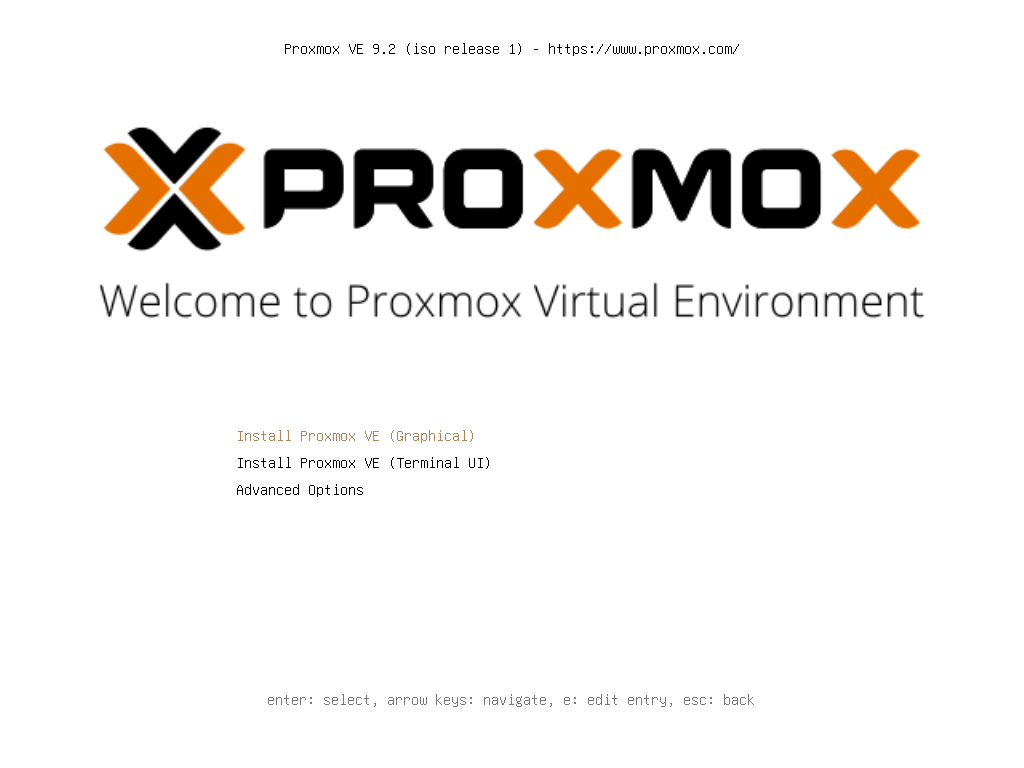
Wähle Install Proxmox VE (Graphical) und bestätige mit Enter. Falls die grafische Oberfläche bei dir nicht starten will, nimm Install Proxmox VE (Terminal UI). Die Schritte sind dieselben.
Schritt 2: Lizenzbedingungen
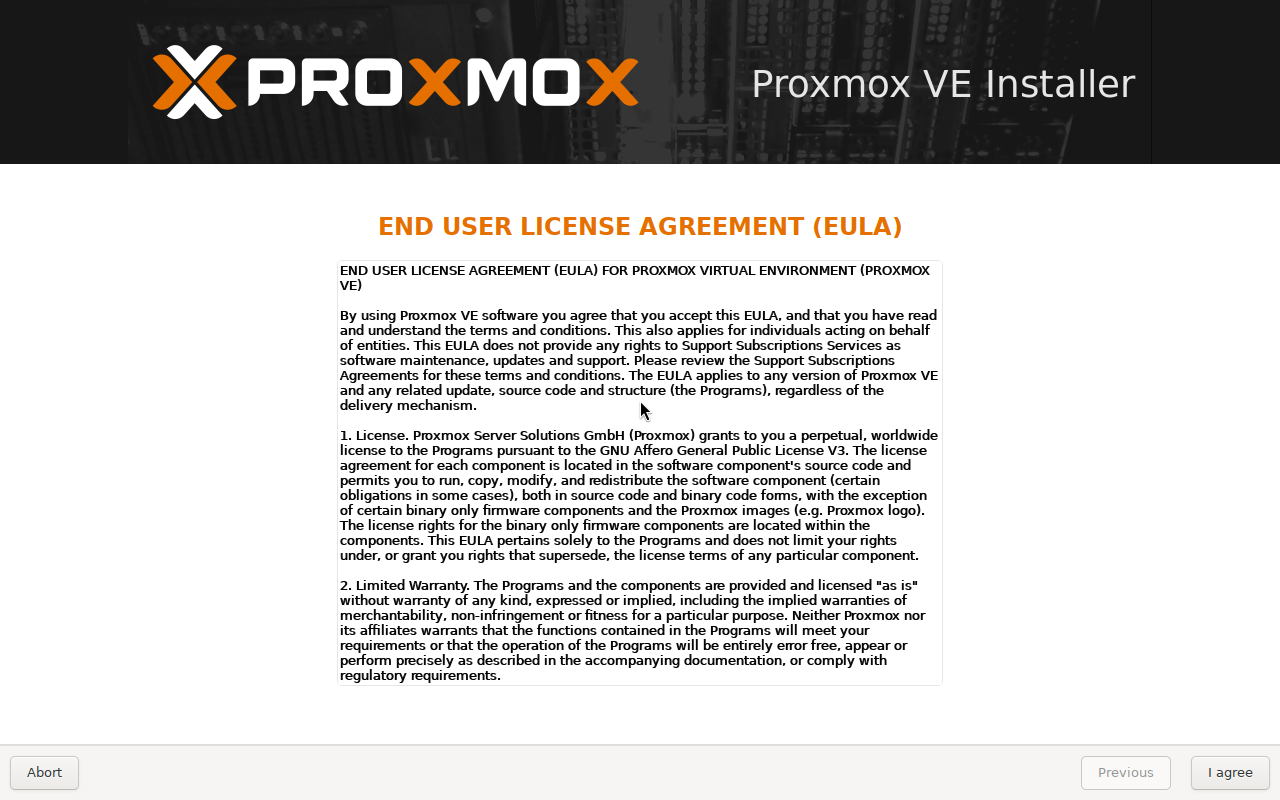
Nach dem Laden erscheinen die Lizenzbedingungen. Proxmox ist freie Software, du musst nichts bezahlen. Klicke unten rechts auf I agree.
Schritt 3: Zielfestplatte wählen
Hier legst du fest, auf welche Festplatte Proxmox installiert wird. Im Feld Target Harddisk steht meine Testplatte mit 40 GB. Bei dir erscheint deine Festplatte oder SSD mit ihrem Namen und ihrer Größe.
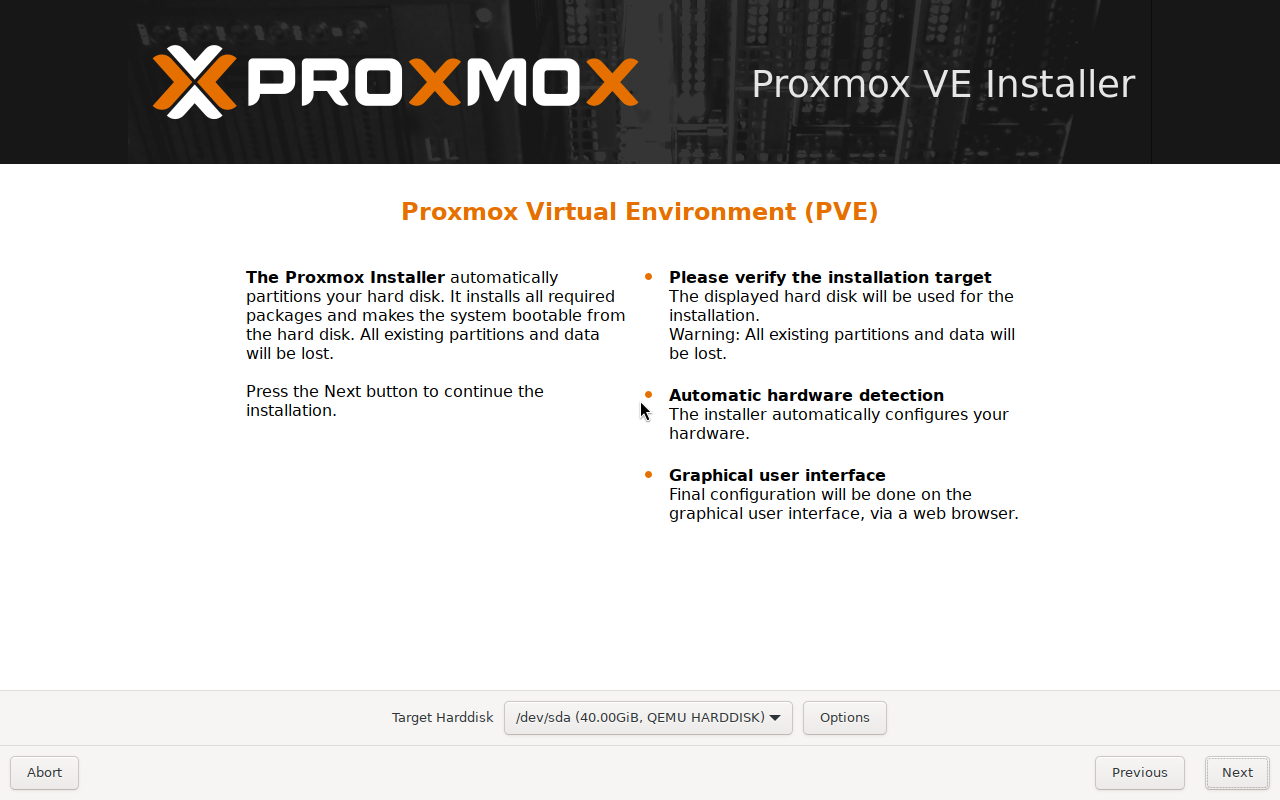
WICHTIG Prüfe genau, dass wirklich die richtige Platte gewählt ist. Alle Daten darauf gehen verloren. Hast du mehrere Platten eingebaut, erkennst du deine über die Größe.
Hinter Options kannst du das Dateisystem ändern. Für den Einstieg mit einer einzelnen Platte lässt du ext4 stehen. Das ist die einfachste und ressourcenschonendste Wahl. Klicke auf Next.
Schritt 4: Land, Zeitzone und Tastatur
Der Installer erkennt Land und Zeitzone meistens selbst. Kontrolliere die drei Felder:
| Feld | Wert |
|---|---|
| Country | Germany |
| Time zone | Europe/Berlin |
| Keyboard Layout | German |
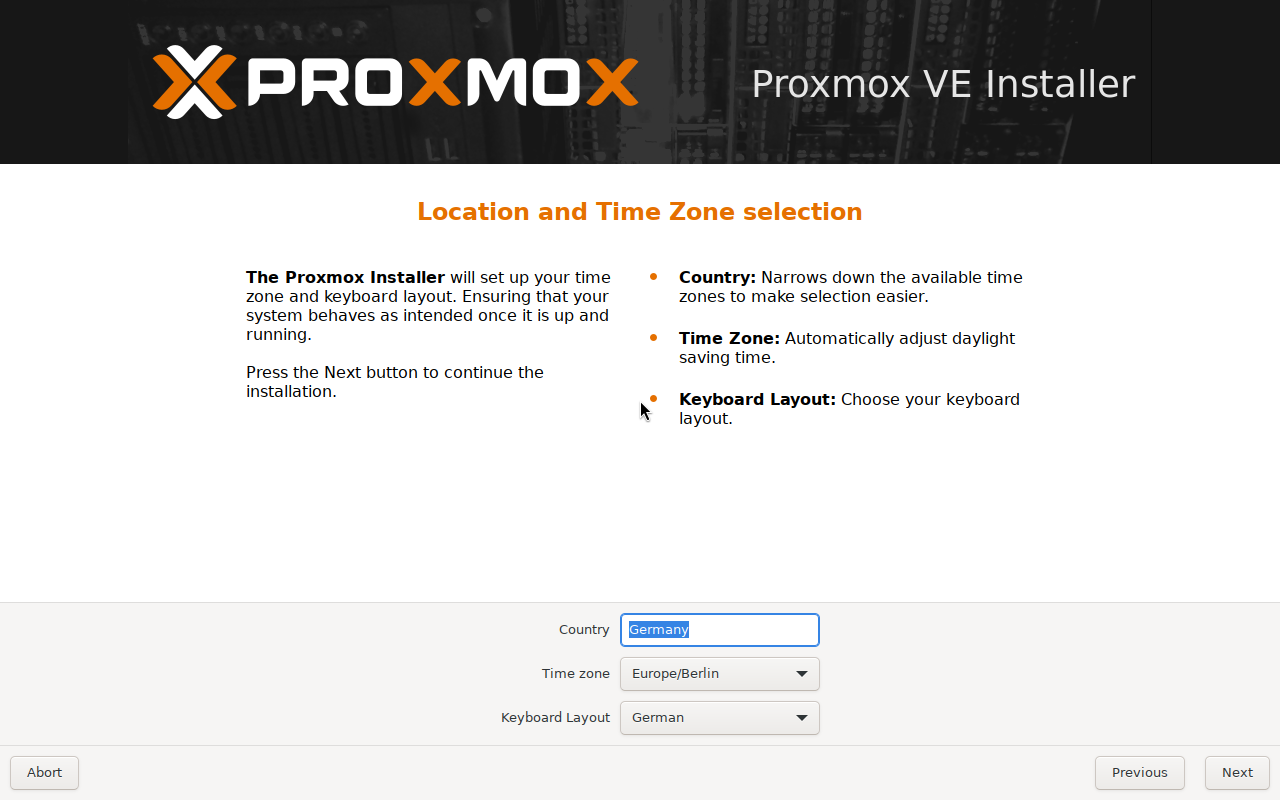
Das Tastaturlayout ist wichtig, damit du dein Passwort später richtig eintippst. Ein falsches Layout ist eine typische Fehlerquelle: Zeichen wie z und y sind sonst vertauscht.
Schritt 5: Passwort und E-Mail-Adresse
Jetzt legst du das Passwort für den Benutzer root fest. Root ist der Administrator des Servers. Das Passwort muss mindestens 8 Zeichen lang sein und aus Buchstaben, Zahlen und Sonderzeichen bestehen. Wiederhole es im Feld Confirm.
Bei Email trägst du deine echte E-Mail-Adresse ein. Dorthin schickt Proxmox später Warnungen, zum Beispiel wenn ein Backup fehlschlägt. Im Bild siehst du nur eine Beispieladresse.
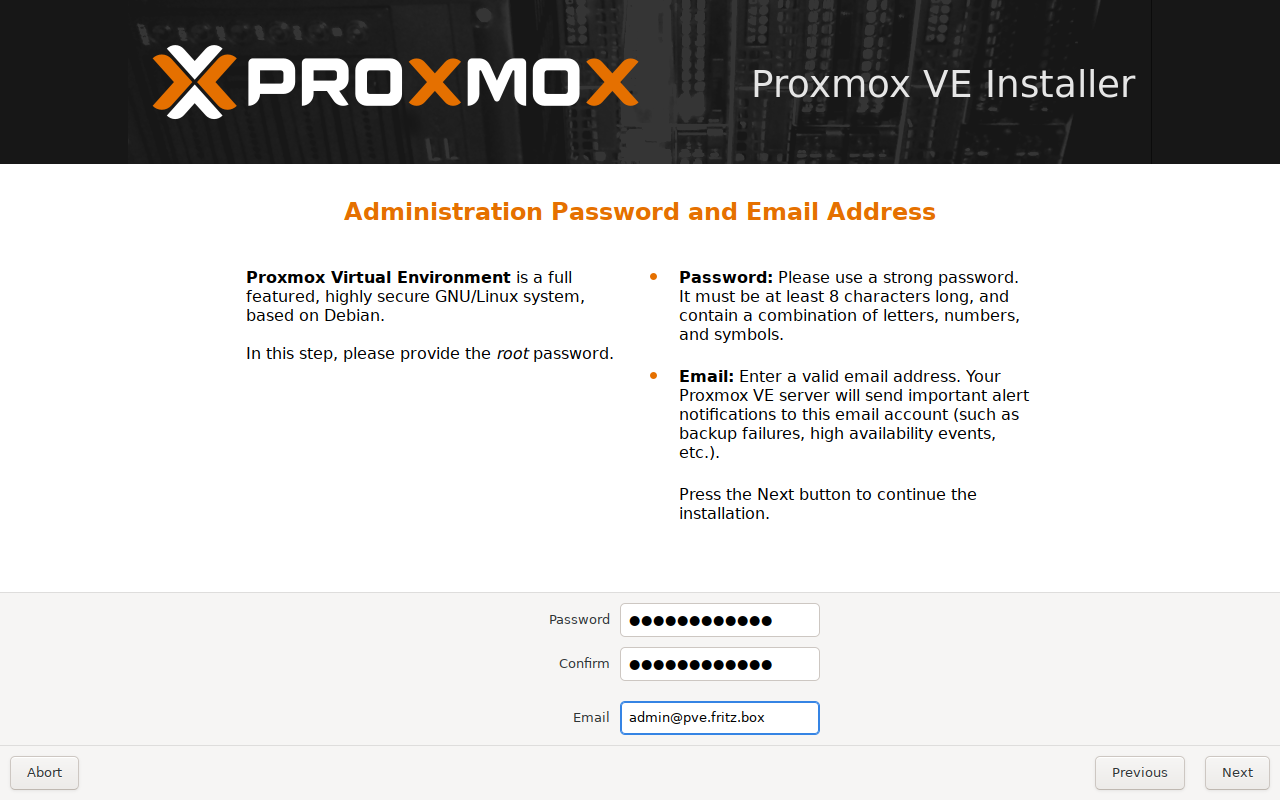
WICHTIG Merke dir das Passwort oder schreibe es an einem sicheren Ort auf. Ohne dieses Passwort kommst du nicht mehr in die Weboberfläche. TIPP (optional) Ein Passwortmanager hilft dabei, ist aber kein Muss.
Schritt 6: Netzwerk einstellen
Das ist der wichtigste Schritt. Der Installer schlägt Werte vor, die er von deinem Router bekommen hat. Du änderst nur die IP-Adresse auf einen festen Wert:
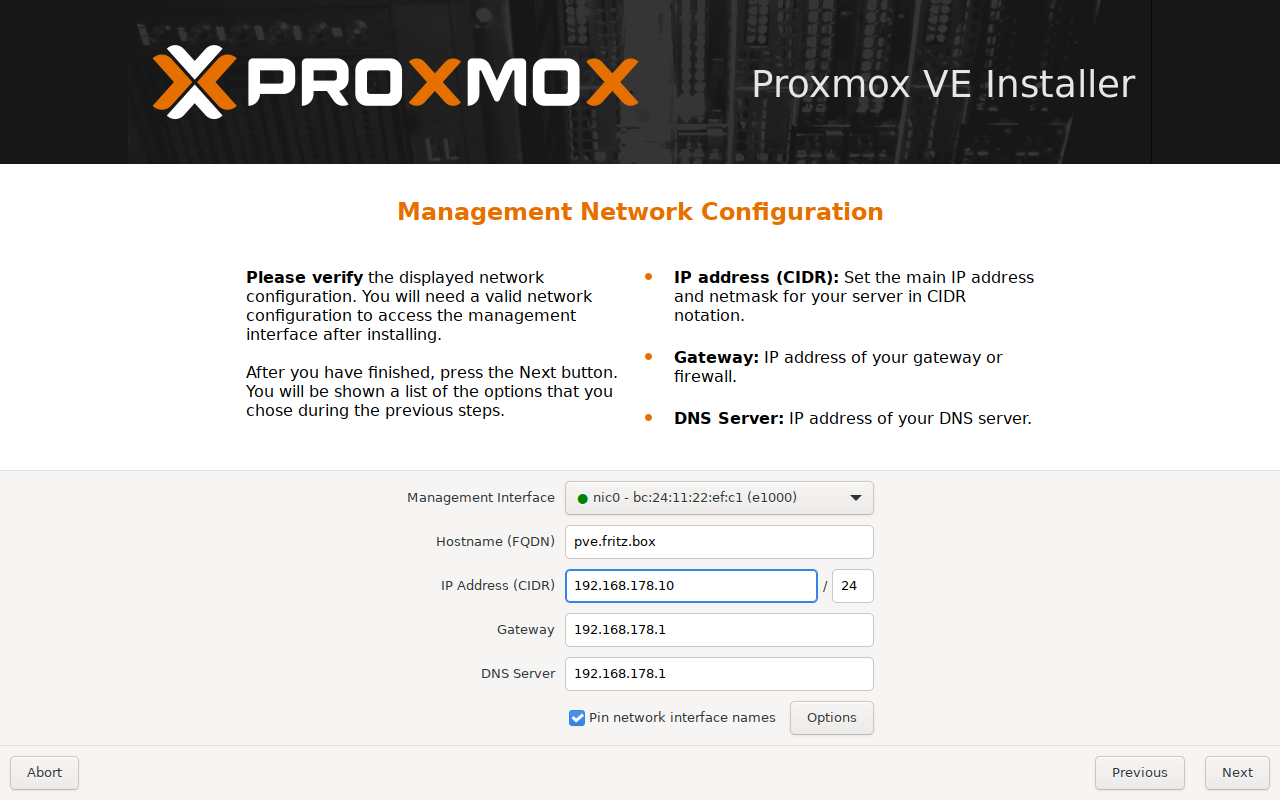
- Management Interface: deine Netzwerkkarte mit dem grünen Punkt (Kabel steckt). Gibt es nur eine, lass sie stehen.
- Hostname (FQDN): pve.fritz.box ist für zuhause in Ordnung.
- IP Address (CIDR): deine feste Adresse, zum Beispiel 192.168.178.10, dahinter die 24.
- Gateway und DNS Server: die Adresse deiner Fritzbox, normalerweise 192.168.178.1.
Klicke auf Next.
Schritt 7: Zusammenfassung prüfen
Zum Schluss zeigt dir der Installer alles auf einen Blick:
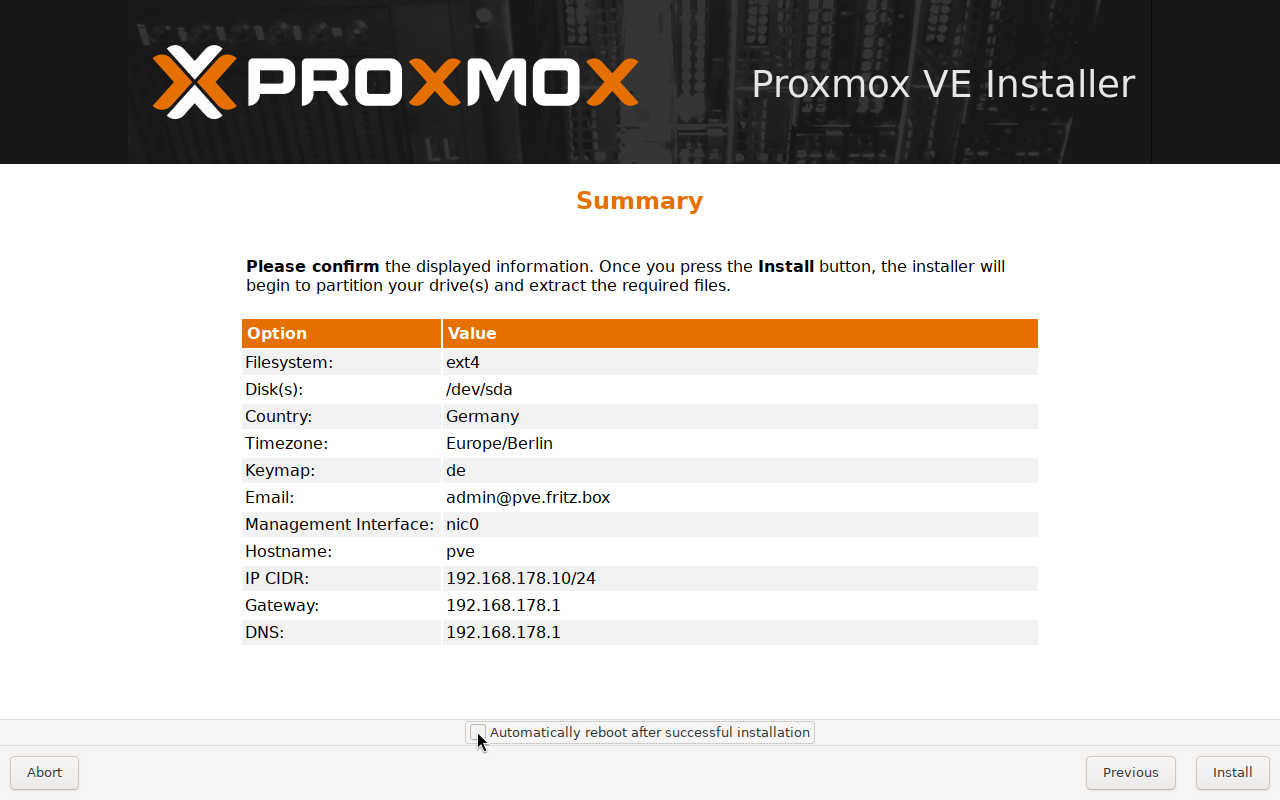
Prüfe Festplatte, Netzwerkwerte und Hostname noch einmal. Lass das Häkchen bei Automatically reboot after successful installation gesetzt und klicke auf Install.
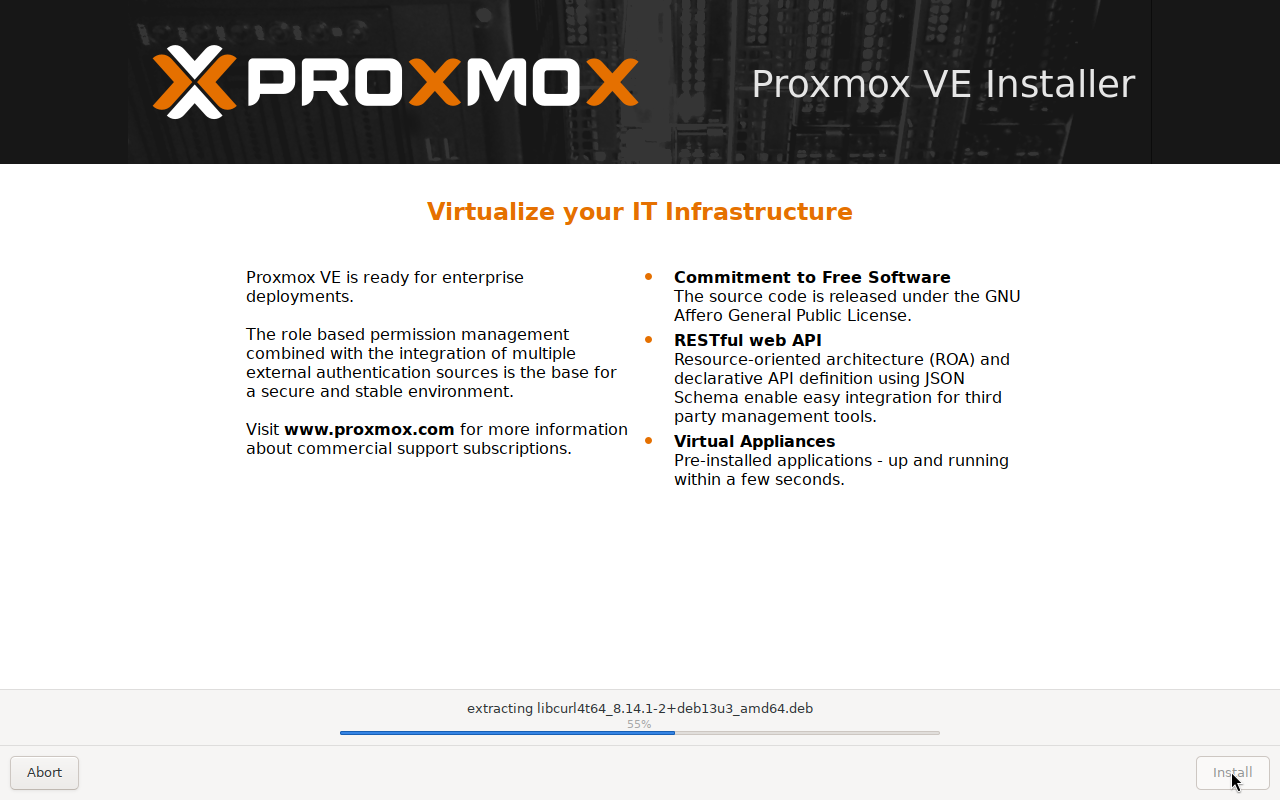
Schritt 8: Die Installation läuft
Jetzt wird die Festplatte eingerichtet und Proxmox kopiert. Bei mir in der Testumgebung dauerte das knapp 2 Minuten, auf einem alten PC mit langsamer Festplatte solltest du etwa 5 bis 10 Minuten einplanen. Du musst nichts tun.
Schritt 9: Fertig und Neustart
Am Ende erscheint die Erfolgsmeldung. Dort steht auch schon die Adresse, unter der du Proxmox gleich im Browser erreichst:
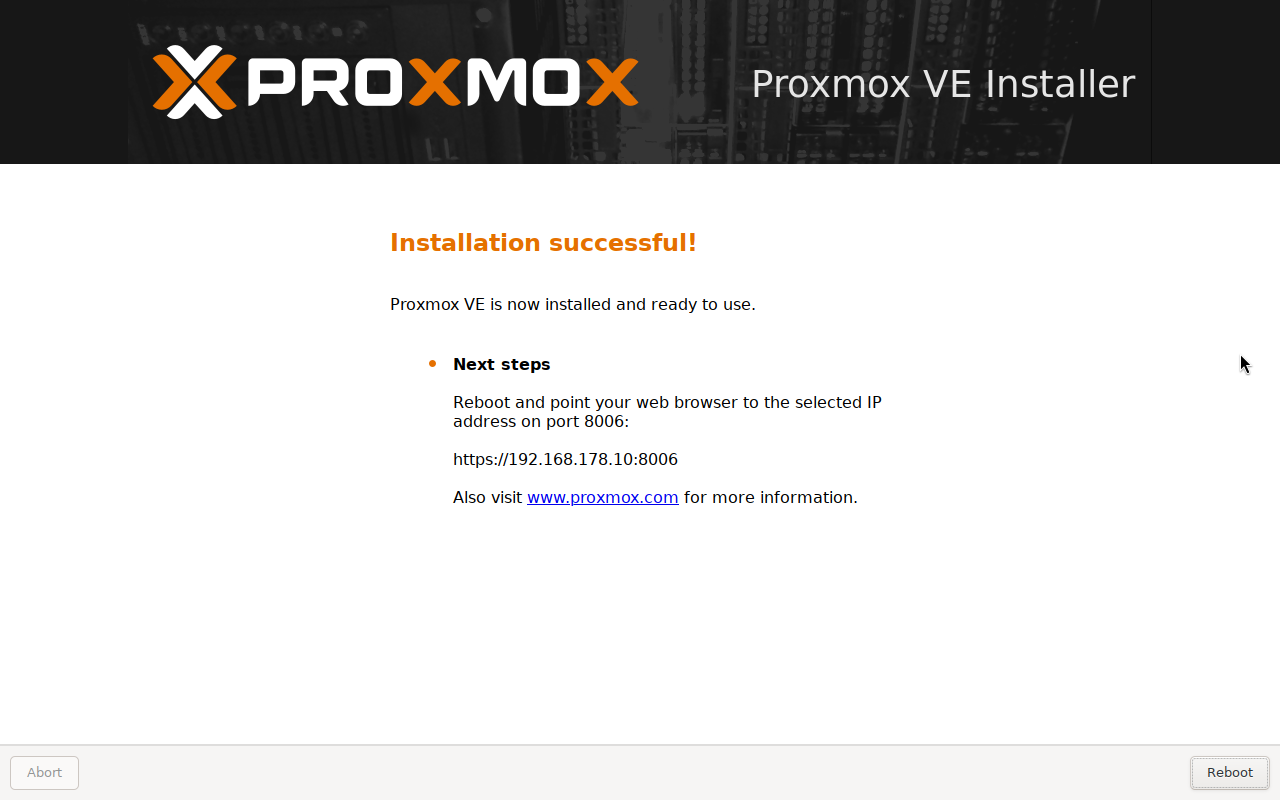
WICHTIG Das ist eine typische Falle: Ziehe den USB-Stick nicht ab, solange dieses Fenster noch zu sehen ist. Der Installer läuft vom Stick. Nimmst du ihn zu früh weg, siehst du rote Fehlermeldungen wie SQUASHFS error und Installation aborted. Die Installation selbst ist dann zwar schon fertig, aber der Neustart klappt nicht sauber. Warte, bis der PC von selbst neu startet und der Bildschirm kurz dunkel wird. Erst dann ziehst du den Stick ab, damit der PC danach von der Festplatte startet und nicht wieder den Installer lädt.
Schritt 10: Der erste Start
Nach dem Neustart siehst du auf dem Bildschirm des Servers nur noch eine Textanzeige. Das ist normal, Proxmox wird ab jetzt über den Browser bedient. Merke dir die Adresse aus der Meldung:
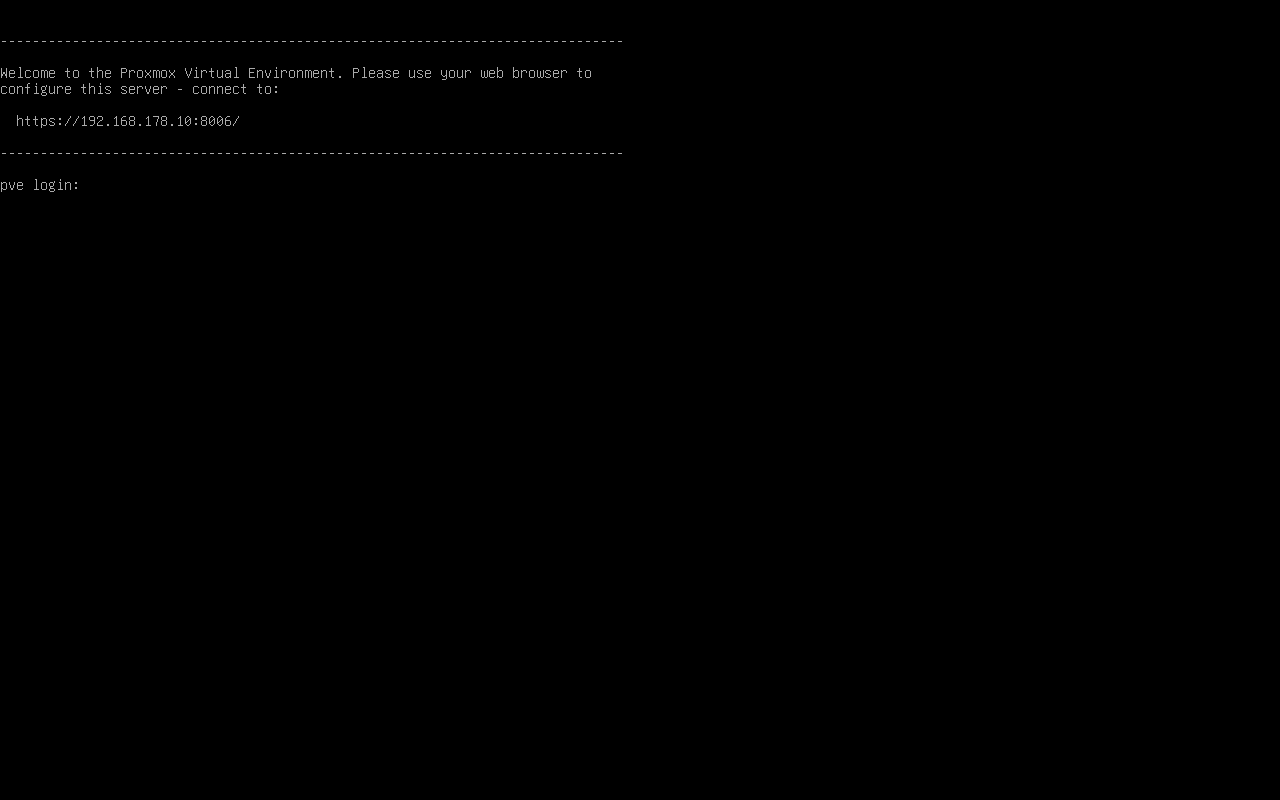
Du musst dich hier nicht anmelden. Bildschirm, Tastatur und Maus kannst du ab jetzt vom Server abziehen, er läuft auch ohne.
Schritt 11: Anmelden in der Weboberfläche
Gehe an deinem Laptop oder zweiten Rechner in den Browser und öffne die Adresse aus Schritt 10, hier https://192.168.178.10:8006. Wichtig sind das https und der Port :8006.
Der Browser zeigt eine Sicherheitswarnung, weil Proxmox ein selbst erstelltes Zertifikat benutzt. Das ist bei deinem eigenen Server im eigenen Netz in Ordnung. Klicke auf Erweitert und dann auf Weiter zu 192.168.178.10 (unsicher).
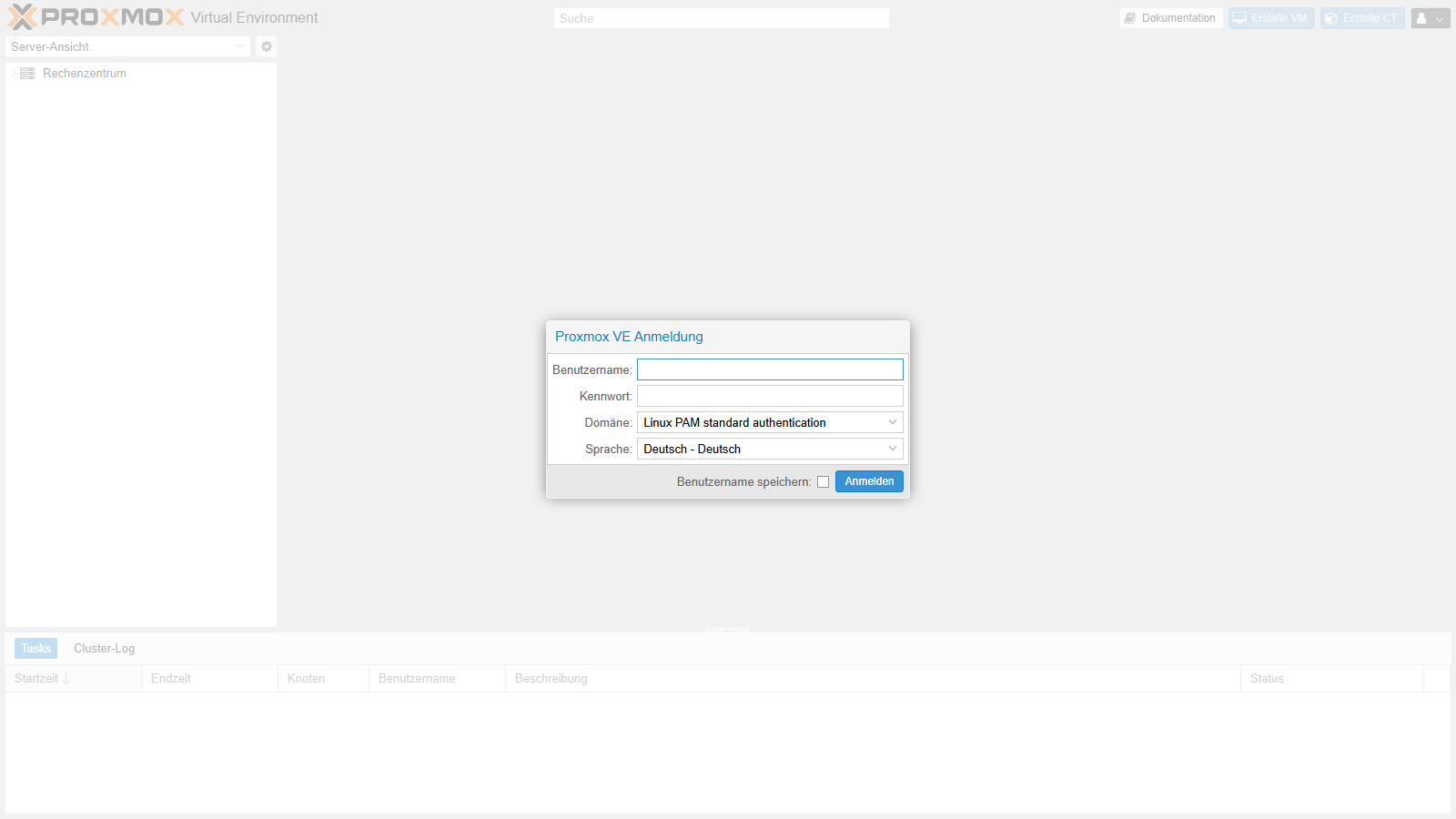
| Feld | Was du einträgst |
|---|---|
| Benutzername | root |
| Kennwort | das Passwort aus Schritt 5 |
| Domäne | Linux PAM standard authentication |
| Sprache | Deutsch - Deutsch |
Klicke auf Anmelden.
Schritt 12: Der Hinweis zum Abonnement
Direkt nach dem Anmelden erscheint diese Meldung:
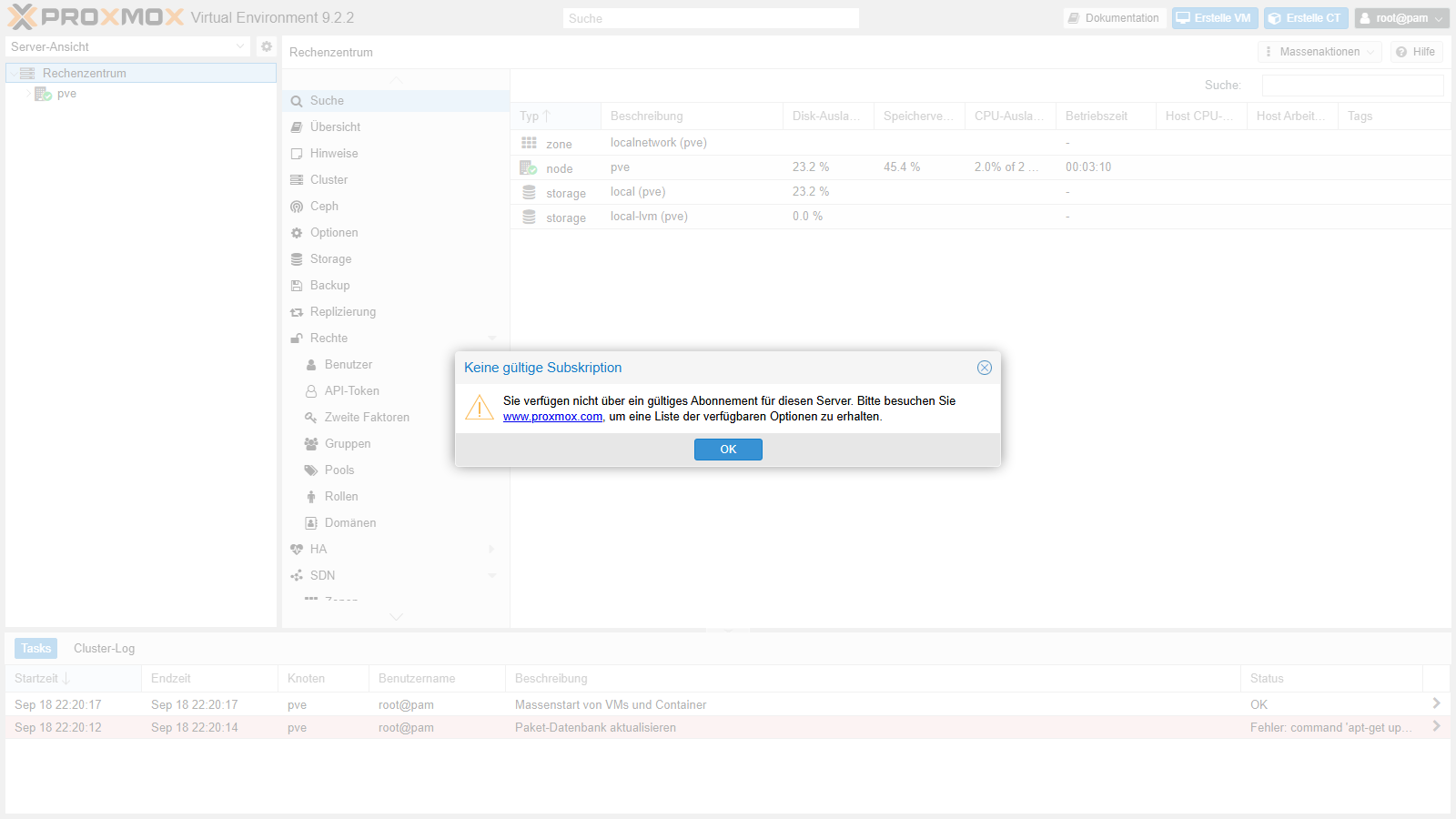
Keine Sorge: Proxmox ist kostenlos und voll nutzbar. Das Abonnement ist ein optionaler Supportvertrag, der vor allem für Firmen gedacht ist. Du klickst einfach auf OK. Die Meldung kommt bei jeder Anmeldung wieder, das ist normal.
Geschafft: Dein Proxmox-Server läuft
Das ist die Oberfläche, mit der du ab jetzt arbeitest:
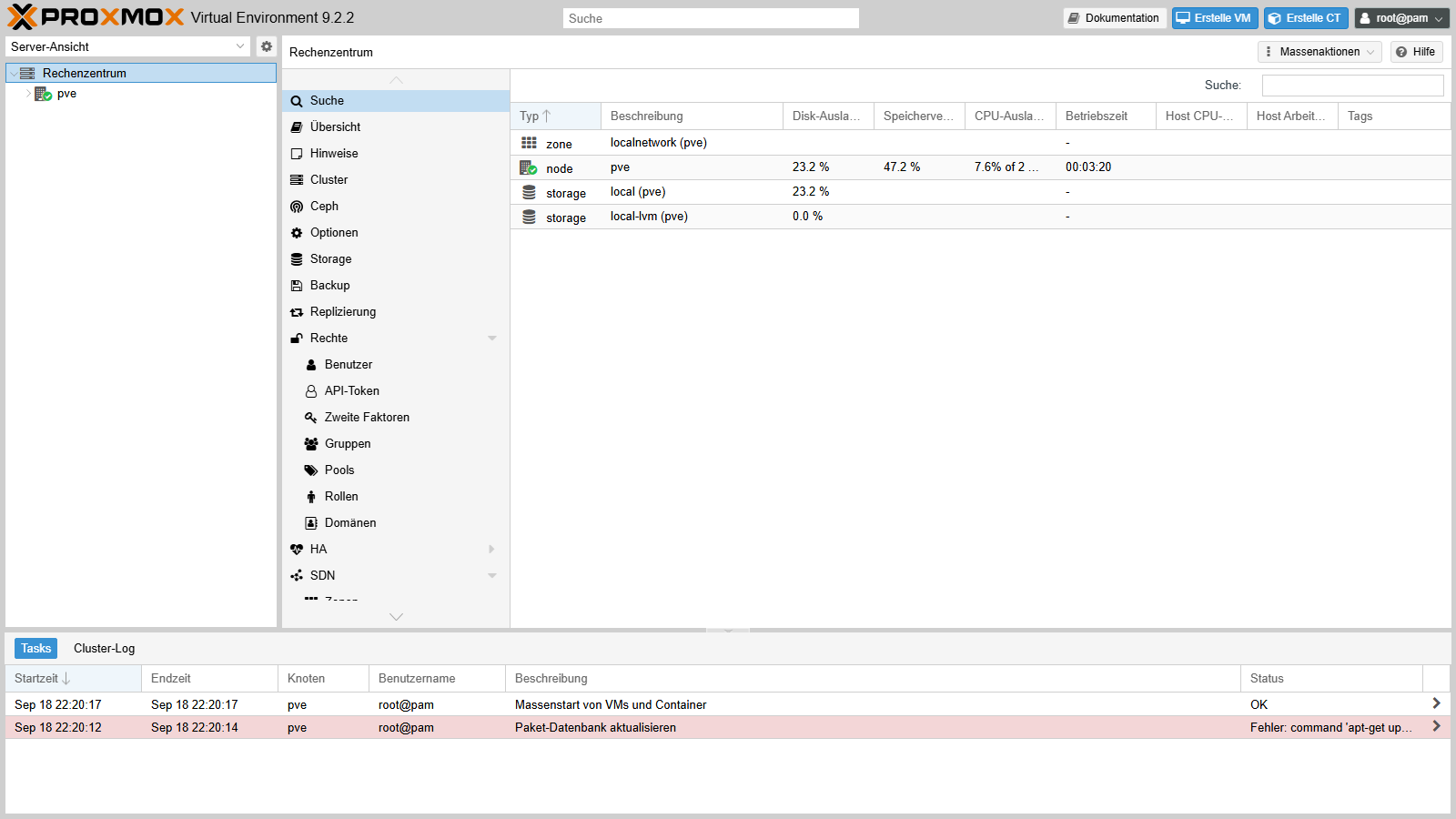
- Links siehst du den Baum: Rechenzentrum und darunter deinen Server pve.
- In der Mitte stehen die Einstellungen, rechts oben die Schaltflächen Erstelle VM und Erstelle CT.
- Unten läuft das Protokoll der letzten Aufgaben (Tasks).
Keine Sorge: Ganz unten im Protokoll steht eventuell eine rote Zeile Paket-Datenbank aktualisieren mit einem Fehler. Das ist kein Defekt. Proxmox versucht standardmäßig, Updates aus der kostenpflichtigen Quelle zu holen. Wie du auf die kostenlose Quelle umstellst, zeige ich dir in der nächsten Anleitung dieser Reihe.
Häufige Probleme
| Problem | Ursache und Lösung |
|---|---|
| Der Bildschirm bleibt nach dem Startmenü schwarz | Wähle im Startmenü Install Proxmox VE (Terminal UI) statt der grafischen Variante. |
| Beim Neustart startet wieder der Installer | Der USB-Stick steckt noch. Ziehe ihn ab, sobald der PC neu startet. |
| Rote Fehler SQUASHFS error am Ende | Der Stick wurde zu früh abgezogen. Die Installation ist fertig, starte den PC neu. |
| Die Seite https://192.168.178.10:8006 lädt nicht | Prüfe https und :8006, das Netzwerkkabel am Server und ob dein Rechner im selben Netz ist. |
| Anmeldung wird abgelehnt | Benutzer ist root, Domäne Linux PAM standard authentication. Prüfe das Tastaturlayout beim Tippen des Passworts. |
Wie geht es weiter?
Im nächsten Teil stellen wir die Update-Quellen auf die kostenlose Variante um, aktualisieren Proxmox und schauen uns die Oberfläche genauer an. Danach erstellen wir die erste virtuelle Maschine.
Fragen oder Feedback? Ab in die Community!
Diskutiere diese Anleitung mit anderen Nutzern auf unserem Discord-Server. Dort bekommst du schnelle Hilfe und kannst dich mit Gleichgesinnten austauschen.